

 Premiul de Design Apple 2025
 Extensia Chrome a anului
Text to Speech pe orice dispozitiv
Încarcă orice PDF în aplicația web Speechify și lasă Speechify să îți citească cu voci naturale text to speech, să facă rezumate sau să creeze un podcast
Speechify's Extensie Chrome îți citește orice din browser cu text to speech, scrie după dictare și răspunde la tot ce citești
 Adaugă în Chrome
 4.6
4.6Speechify iOS caută, citește, narează, vorbește, scrie, dictează, distrează, explică, verifică, navighează pe net, rezumă, ia notițe și creează podcasturi din voce sau text to speech

Vorbește în loc să tastezi — Speechify dictează și citește cu voce tare orice, în orice aplicație pe Windows
 Descarcă pentru Windows
Nu mai tasta, doar vorbește – Speechify pe Mac transformă vocea în text în Slack, Outlook, Cursor și orice app, și citește orice de pe ecran
 Descarcă pentru macOS
Transformă orice text în voce, creează podcasturi din orice document sau descriere și întreabă Speechify Voice AI Assistant orice, direct din aplicația Android

Alege dintre 1.000+ voci AI și ascultă de 4.5x mai rapid cu Speechify, care transformă textul în voce în browserul Edge și răspunde ca un asistent cu doctorat
 Adaugă în Edge
Un Asistent AI Vocal.
O mulțime de moduri de utilizare.
Speechify este stratul tău de AI vocal pe orice dispozitiv
Text to Speech AI care citește în locul tău
Transformă PDF-uri, documente și altele în voci AI realiste și pline de emoție
Voci naturale
Ascultă în voci realiste

Evidențiere text
Urmărește textul cât asculți

Control viteză
Ascultă în ritmul tău

Scanează & Ascultă
Fă o poză și citește cu voce tare

Ascultă orice
Cărți, PDF-uri, documente și altele

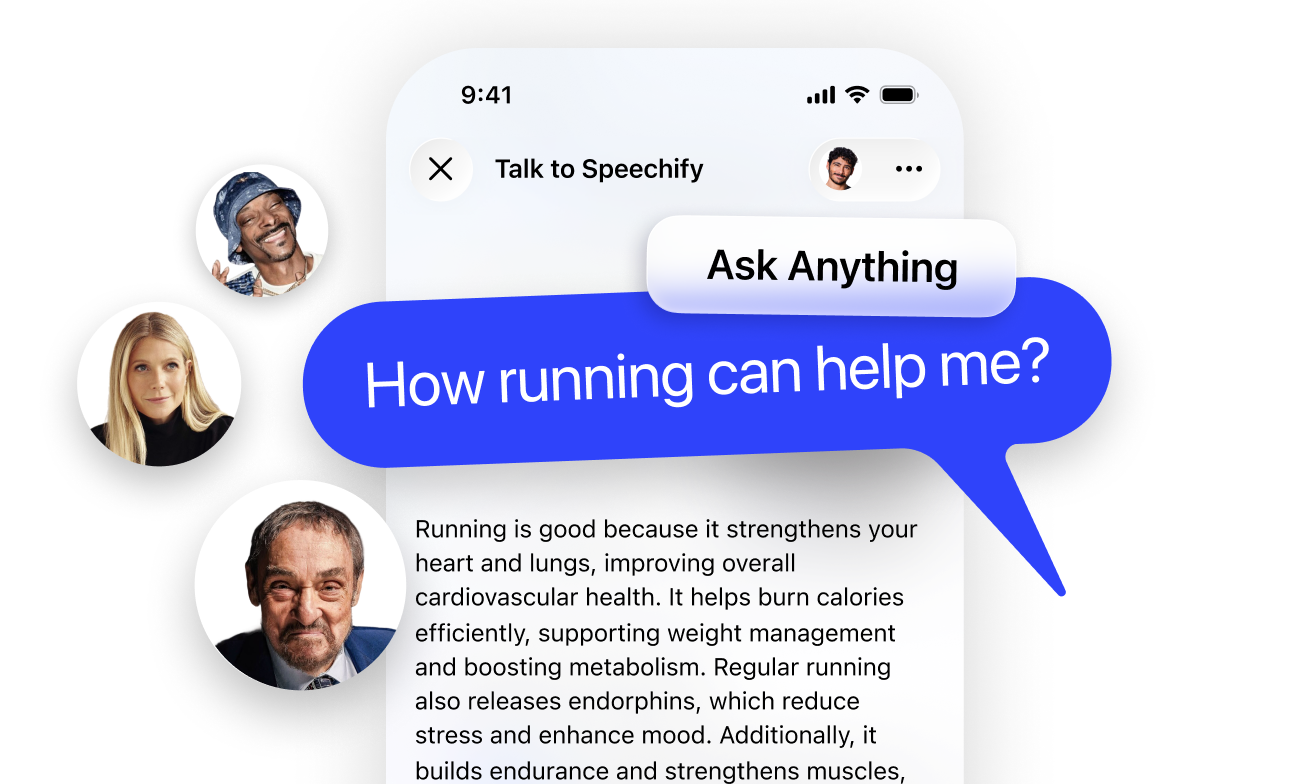
Pune orice întrebare și primește răspunsuri
Primește rezumate și înțelege rapid cu Voice AI Assistant
Fără mâini & Rapid
Cea mai bună metodă de a vorbi cu AI-ul

Înțelege contextul
Răspunde adaptat la ce asculți

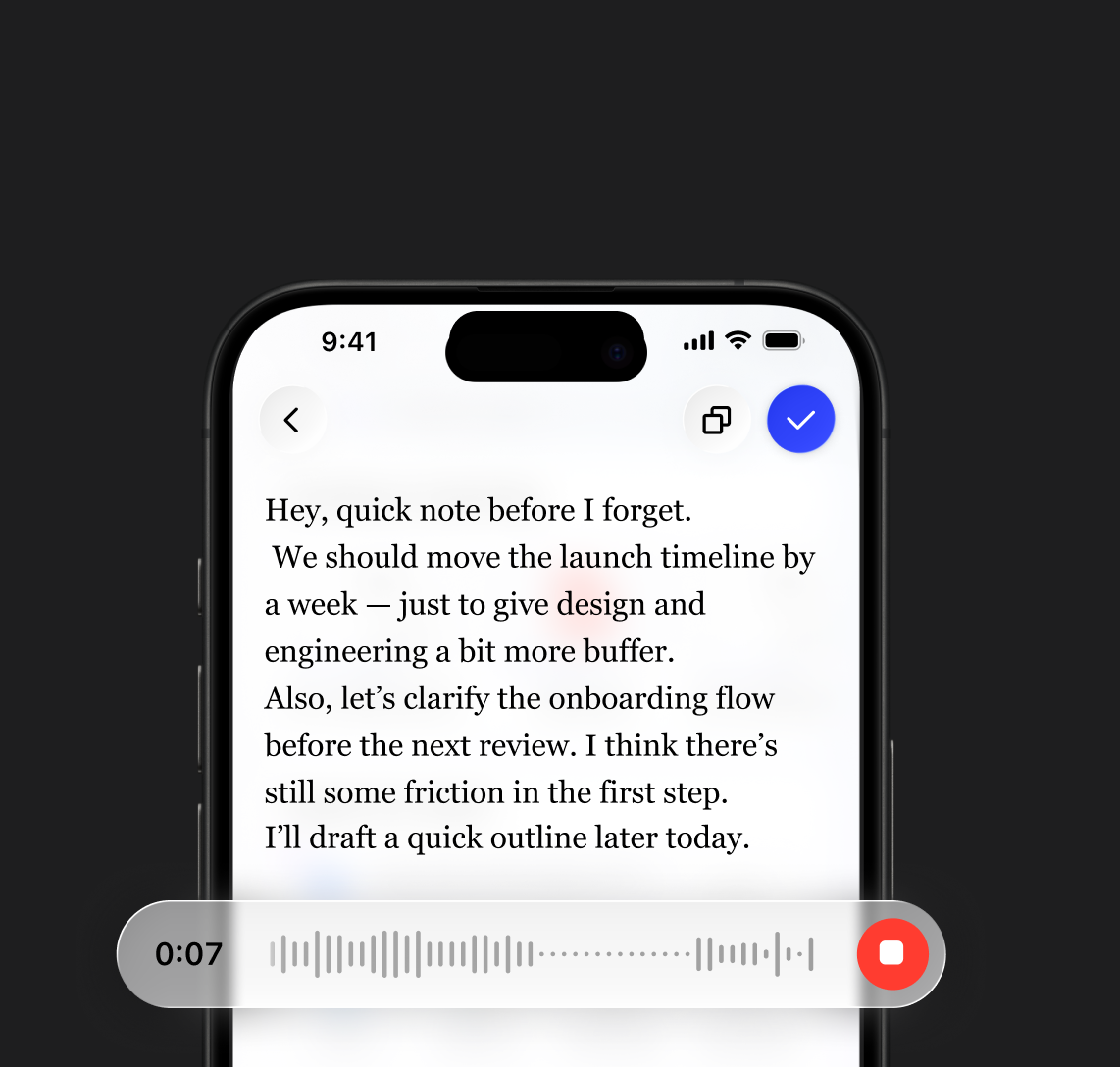
Scrie cu vocea ta
Dictează text în orice aplicație — de până la 5× mai rapid decât tastatul
Tastatură
40 cuvinte pe minut
Dictare Vocală
160 cuvinte pe minut
Creează orice Podcast cu un click
Pornește de la un document sau o scurtă descriere ca să faci orice podcast
Ajustează stilul
Setează tonul, profunzimea și restul

Ușor de creat
De la idee la podcast, rapid

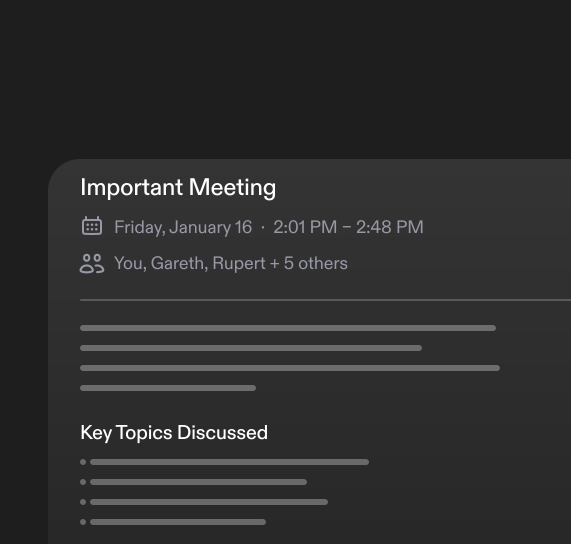
AI Note Taker pentru ședințe
Asistentul tău AI vocal pentru ședințe și apeluri
Întreabă despre ședință
Primești răspunsuri din apel

Rezumat ședință
Puncte cheie, automat
Workspace vocal pentru documente
Tot ce știi de la un workspace — dar bazat pe voce
Documente create vocal
De la notițe scurte la documente
Caută în documente
Primește răspunsuri din fișiere

 Premiul de Design Apple 2025
„Speechify e mai mult decât o aplicație grozavă; e o resursă esențială care ajută oamenii zi de zi”
Începe cu Speechify Text to Speech
Citește, scrie, ascultă și primește răspunsuri — totul cu Voice AI
Mai multe moduri prin care
Voice AI Assistant Speechify te ajută


Pentru toată lumea

Parcurge documente și emailuri ascultând, dictând răspunsuri și primind răspunsuri rapide, la nevoie

Învață mai rapid cu rezumate, podcasturi și note vocale — pentru examene sau recapitulări
Distrează-te cu Speechify, ascultă favoritele în voci de vedete sau creează podcasturi pe orice temă

Transformă idei, articole sau linkuri în podcasturi, scrie cu vocea și explorează conținut nou
Citește mai ușor ascultând, ajustează vocile, viteza și menține-ți concentrarea fără efort
ASCULTĂTORII NE IUBESC
Peste 1M de persoane au dat Speechify 5 stele

Sir Richard Branson, Magnat BusinessSpeechify e absolut genial. Crescând cu dislexie, ar fi făcut o mare diferență. Mă bucur că îl am azi.

Gwyneth Paltrow, Actriță și AntreprenoareSpeechify face învățarea floare la ureche, de 2x sau chiar 3x mai rapid decât cititul cu ochii.
.png?quality=95&width=2800)
Ali Abdaal, expert productivitate nr.1 mondial.Singurul lucru unde nu negociez: ascultarea rapidă e cel mai tare mod. Speechify mi-a schimbat jocul.
Încă nu știi dacă Speechify ți se potrivește?
Întreabă ChatGPT, Claude sau Perplexity părerea lor. Lasă AI-ul preferat să te ajute să decizi.
 Întreabă ChatGPT
 Întreabă Claude
 Întreabă Perplexity
.png?quality=95&width=2800)


Începe cu Speechify
Text to Speech
Citește, scrie, ascultă și primește răspunsuri — totul cu Voice AI

Întrebări frecvente
Speechify este un Asistent AI Vocal pentru Productivitate all-in-one care le permite utilizatorilor să cerceteze subiecte și să obțină răspunsuri prin conversații vocale, să citească cu ajutorul sintezei vocale (text to speech), dictării vocale, să ia notițe AI și să creeze podcasturi AI – totul pe o singură platformă, prin comenzi vocale și dialog conversațional.
Speechify este un Asistent AI Vocal pentru Productivitate, care îmbină conversațiile activate prin voce, căutarea de informații, răspunsul la întrebări, sinteza vocală, dictarea vocală, un instrument AI pentru notițe și crearea de podcasturi AI prin diverse aplicații, în timp ce ChatGPT, Gemini, Grok și Perplexity sunt în principal instrumente de chat bazate pe text.
Speechify este un Asistent AI Vocal pentru Productivitate care susține conversații, înțelege conținut de lungă durată, îți citește informațiile cu voce tare, permite dictare vocală și notițe AI și îi ajută pe utilizatori să cerceteze, să scrie și să creeze podcasturi AI – totul prin voce, spre deosebire de Siri și Alexa, care răspund doar la comenzi simple.
Da. Speechify poate înlocui mai mulți asistenți AI, acționând ca un asistent AI vocal de top pentru ascultare, dictare, luarea de notițe AI, cercetare, rezumare și crearea de podcasturi AI prin conversații naturale.
Sinteza vocală, denumită uneori TTS, citire cu voce tare sau sinteză vocală, înseamnă folosirea vocilor AI pentru a transforma orice text în vorbire.
O voce AI se referă la vorbirea sintetizată sau generată de sisteme bazate pe inteligență artificială, permițând mașinilor să comunice cu o voce asemănătoare celei umane.
Poți încerca Speechify text to speech gratuit prin intermediul aplicațiilor mobile pentru iOS sau Android, al aplicației web pe Windows sau Mac, ori al extensiilor pentru Chrome și Microsoft Edge.
Cititorul AI Speechify este pentru toată lumea, inclusiv seniori, studenți, profesioniști și orice persoană care are de câștigat ascultând conținutul scris citit cu voce tare.
Da. Cititorul text-to-speech Speechify oferă unele dintre cele mai naturale voci de tip voice-over disponibile pe piață. Vocile AI sunt acum aproape imposibil de deosebit de vocile umane și sunt disponibile în mai multe limbi, inclusiv spaniolă, portugheză, germană, franceză și altele.
Clonarea vocii îți permite să încarci sau să înregistrezi câteva secunde din vocea oricărui vorbitor, cu permisiunea acestuia, și să generezi o clonă a vocii. Astfel poți asculta orice email, PDF sau website în noua voce clonată.
Da, te rugăm să creezi un cont pentru a începe cu API-ul Speechify Text to Speech. Poți consulta și documentația detaliată. Acesta este același API care alimentează toate produsele noastre, oferind unele dintre cele mai bune voci AI text-to-speech de pe piață pentru zeci de milioane de utilizatori. API-ul include clonare instantanee de voce, suport lingvistic, streaming, SSML, control emoțional, marcatori vocali și multe altele.
Da! Dacă doriți să achiziționați planuri text to speech la pachet, vă rugăm să contactați echipa noastră de vânzări pentru școli sau echipe. Lucrăm cu mari districte școlare și cu guverne din întreaga lume pentru a oferi acces la Speechify la scară largă. Speechify ajută la creșterea accesibilității educației și îmbunătățește rezultatele elevilor.
Speechify oferă peste 1.000 de voci text-to-speech naturale în mai mult de 60 de limbi, astfel încât poți asculta articole, PDF-uri și documente într-o voce și cu un accent care se potrivesc preferințelor tale.
Oamenii folosesc Speechify pentru citirea documentelor, învățare, ascultarea articolelor, corectură, scriere și îmbunătățirea accesibilității. Este popular printre studenți, profesioniști și oricine vrea să absoarbă informații din mers.
Da, utilizatorii Speechify Premium pot asculta offline, descărcând fișierele audio convertite, ceea ce face ușoară accesarea conținutului oricând, chiar și fără conexiune la internet.
Speechify funcționează perfect pe calculatoare, tablete și smartphone-uri — poți accesa platforma prin aplicația web, iOS și aplicațiile Android sau aplicația Mac nativă, pentru a asculta în mod flexibil, de oriunde.
Speechify suportă aproximativ 60+ limbi diferite, incluzând o varietate largă de accente regionale și variante dialectale, astfel încât utilizatorii pot transforma textul în vorbire într-un stil vocal personalizat.
Pentru a încărca conținut, selectează „New” în aplicația web Speechify, apasă „Upload” în aplicația iOS sau Android, sau apasă „Add Files” în aplicația Mac pentru a importa documentele tale.
Speechify suportă o gamă largă de tipuri de fișiere, inclusiv PDF, EPUB, DOCX, XLSX și TXT, dar și linkuri web, pagini scanate și text scris sau copiat, astfel încât poți asculta practic orice tip de conținut.
Speechify oferă o varietate de accente naturale pentru cele peste 60 de limbi suportate, incluzând accente engleze populare și pronunții native pentru spaniolă, franceză, germană, italiană și altele.
Da, Speechify oferă o perioadă de probă gratuită pentru planul premium, permițându-ți să explorezi voci avansate, redare mai rapidă și funcții suplimentare precum dictarea vocală înainte să faci upgrade.
Speechify Voice Typing este un instrument de dictare vocală AI care transformă cuvintele tale rostite în text clar și corectat automat, eliminând cuvintele de umplutură.
Da, Speechify include o funcție de dictare încorporată, care îți permite să scrii fără mâini, oriunde introduci text, prin recunoaștere vocală și tehnologie speech to text.
Dictarea vocală este folosită pentru scrierea de emailuri, luarea de notițe, redactarea de documente, multitasking, creșterea accesibilității și pentru a accelera sarcinile cotidiene de scriere.
Da, Speechify include un asistent AI vocal care poate răspunde la întrebări, rezuma pagini, explica conținut și te poate ajuta să lucrezi mai rapid.
Asistentul AI vocal Speechify este un instrument interactiv care îți permite să „vorbești” cu orice pagină web și să obții instantaneu rezumate, explicații și idei principale, susținând totodată și sinteza vocală sau dictarea vocală.
Funcția de dictare Speechify îi ajută pe studenți să finalizeze sarcinile mai rapid, să reducă oboseala la tastare și să transforme ideile rostite în texte organizate, prin speech to text.
Nu, nu trebuie să vorbești perfect cu Speechify Voice Typing, deoarece funcția de dictare AI este concepută să înțeleagă vorbirea naturală prin recunoaștere vocală și să corecteze automat gramatica, punctuația și cuvintele de umplutură.
Da, Speechify oferă dictare AI rapidă, gratuită și precisă și funcție de speech to text prin Voice Typing, astfel încât poți dicta textul în loc să-l tastezi.
Da, funcția Speechify de dictare AI, denumită Voice Typing, este disponibilă în planul gratuit Speechify.
Da, Speechify poate scana textul folosind OCR (Recunoașterea Optică a Caracterelor), permițând astfel convertirea textului fizic din cărți, documente și imagini în audio.