


თქვენი ტექსტის გახმოვანება — ყველა მოწყობილობაზე
ატვირთეთ ნებისმიერი PDF Speechify-ის ვებ აპლიკაციაში და Speechify ხმამაღლა წაგიკითხავთ რეალისტური ტექსტის გახმოვანებით, შეგიქმნით მოკლე შეჯამებას ან პოდკასტს
Speechify-ის Chrome გაფართოება ბრაუზერში ნებისმიერ ტექსტს გახმოვანებს, თქვენ ნაცვლად აკრეფს და პასუხობს კითხვებს იმაზე, რასაც კითხულობთ
 დამატება Chrome-ში
 4.6
4.6Speechify-ის iOS აპი ეძებს, კითხულობს, ხმამაღლა წაგიკითხავთ, გესაუბრებათ, წერს, გიკარნახებთ, გაჯამებთ, აკეთებს ჩანაწერებს და ქმნის პოდკასტებს — როგორც ხმით, ისე ტექსტის გახმოვანებით

ისაუბრეთ აკრეფის ნაცვლად — Speechify თქვენს სიტყვებს ტექსტად აქცევს და ხმამაღლა წაგიკითხავთ ნებისმიერ აპლიკაციაში Windows-ზე
 გადმოწერეთ Windows-ზე
აღარ აკრიფოთ — უბრალოდ ილაპარაკეთ. Speechify Mac-ზე ხმის ტექსტად გადაქცევით წერს თქვენს შეტყობინებებს Slack-ში, Outlook-ში, Cursor-ში და ნებისმიერ აპში, ასევე ეკრანზე ყველაფერს კითხულობს
 გადმოწერეთ macOS-ზე
გადააქციეთ ნებისმიერი ტექსტი გახმოვანებად, შექმენით პოდკასტები დოკუმენტებიდან და დაუსვით ნებისმიერი კითხვა Speechify-ს ხმის AI ასისტენტს Android აპით

აირჩიეთ 1 000-ზე მეტი AI ხმა და მოუსმინეთ 4.5-ჯერ უფრო სწრაფად, რადგან Speechify ტექსტს ხმად აქცევს თქვენს Edge ბრაუზერში და პასუხობს კითხვებს
 დამატება Edge-ში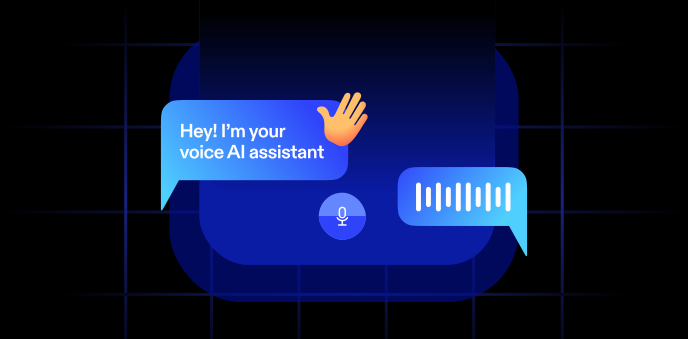
ერთი ხმის AI ასისტენტი.
გამოყენების უამრავი გზა.
Speechify თქვენი ხმის AI ასისტენტია ყველა მოწყობილობაზე
ტექსტის გახმოვანების AI, რომელიც თქვენთვის კითხულობს
გადააქციეთ PDF-ები, დოკუმენტები და სხვა რეალისტურ და ემოციურ AI ხმებად
ბუნებრივი ჟღერადობის ხმები
მოუსმინეთ რეალისტურ ხმებს

ტექსტის მონიშვნა
მოსმენას თვალი ადევნეთ

სიჩქარის კონტროლი
მოუსმინეთ თქვენთვის სასურველ ტემპში

სკანირება და მოსმენა
გადაუღეთ ფოტო და მოუსმინეთ

მოუსმინეთ ყველაფერს
წიგნები, PDF-ები, დოკუმენტები და სხვა

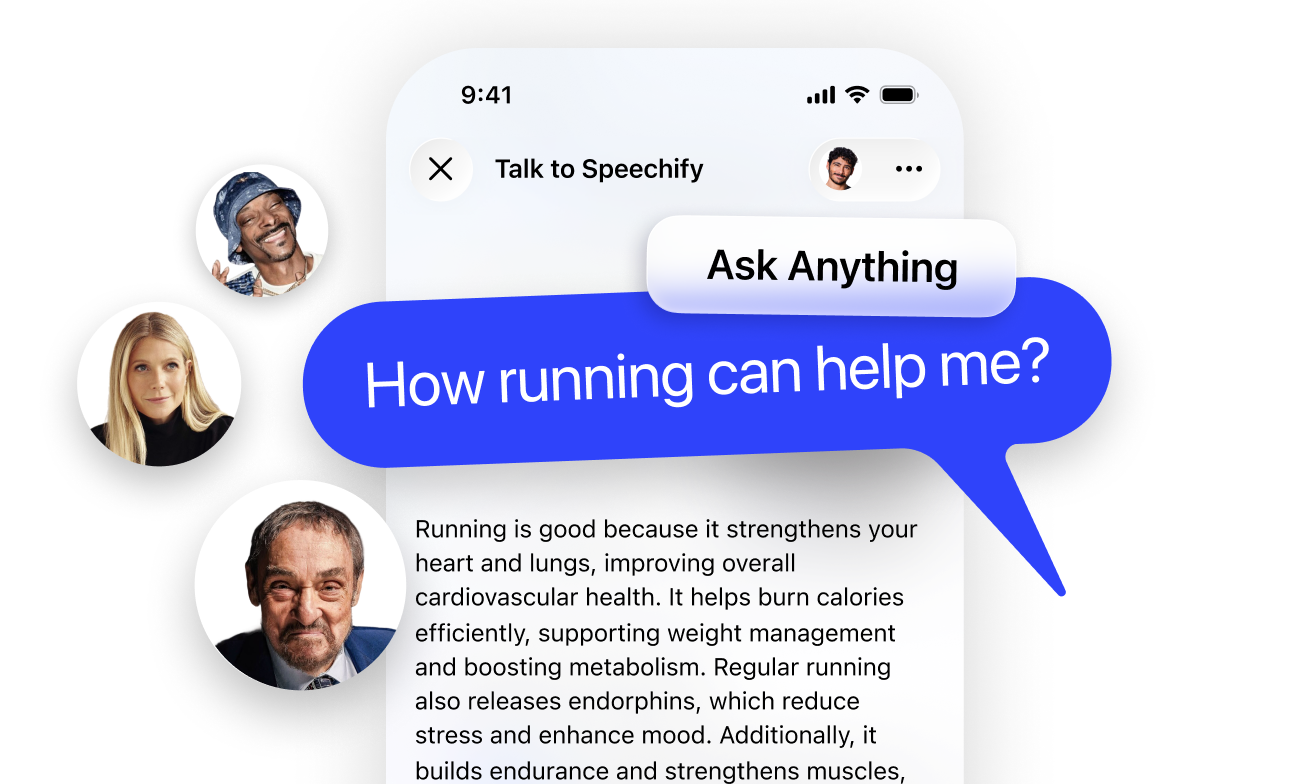
დასვით ნებისმიერი კითხვა და მიიღეთ პასუხი
მიიღეთ შეჯამებები და სწრაფად გაერკვიეთ გვერდების შინაარსში ხმის AI ასისტენტით
ხელების გარეშე და სწრაფად
საუკეთესო გზა AI-სთან სასაუბროდ

კონტექსტი ესმის
პასუხობს იმაზე, რასაც უსმენთ

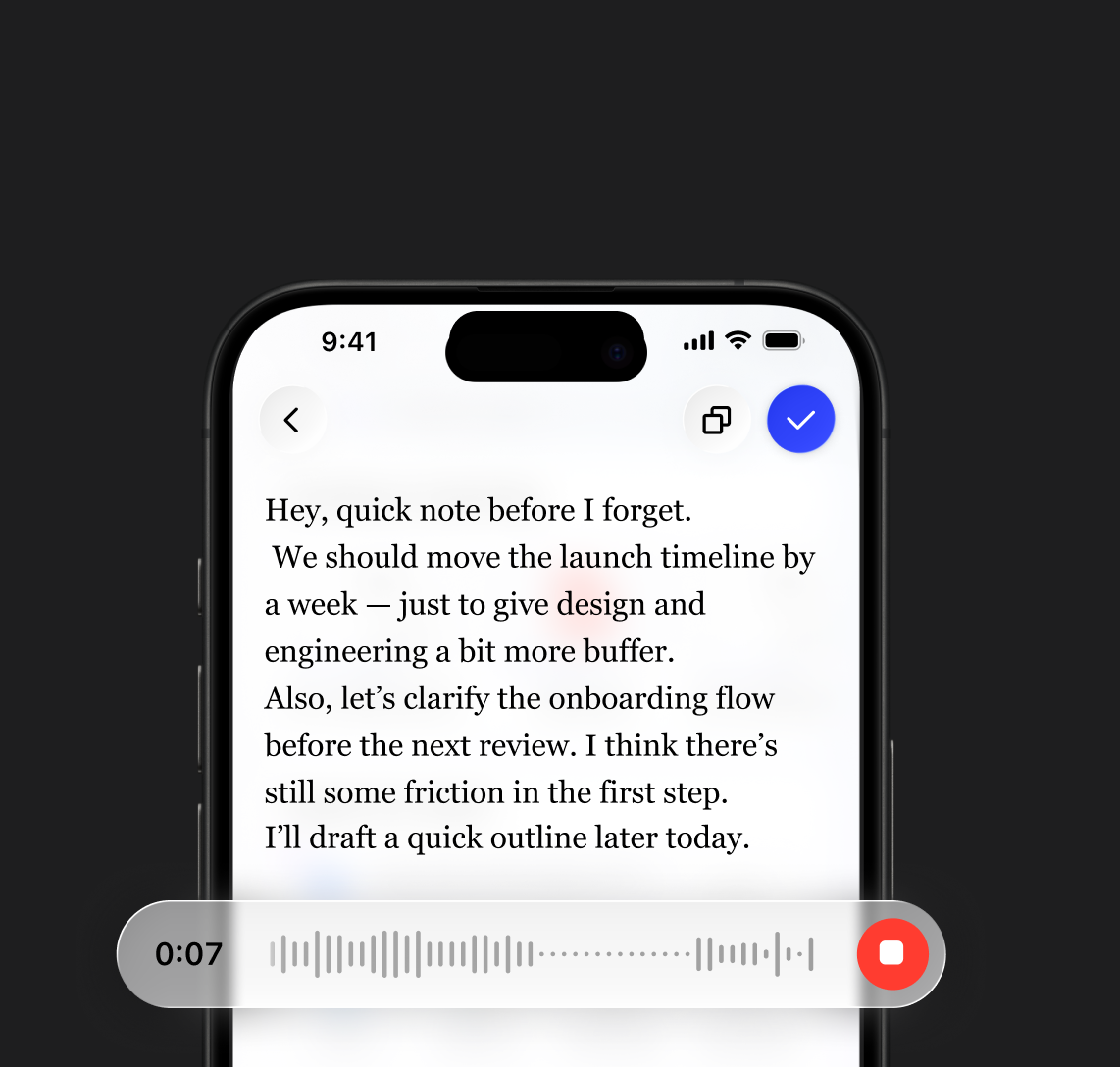
დაწერეთ ხმით
ხმოვანი აკრეფა ნებისმიერ აპში — 5-ჯერ უფრო სწრაფად, ვიდრე აკრეფა
კლავიატურა
40 სიტყვა წუთში
ხმოვანი აკრეფა
160 სიტყვა წუთში
შექმენით ნებისმიერი პოდკასტი ერთი დაწკაპებით
დაიწყეთ დოკუმენტით ან მოკლე აღწერით პოდკასტის შესაქმნელად
სტილის მორგება
მოარგეთ ემოცია, ტონი და სხვა პარამეტრები

მარტივი შექმნა
იდეიდან პოდკასტამდე — სწრაფად

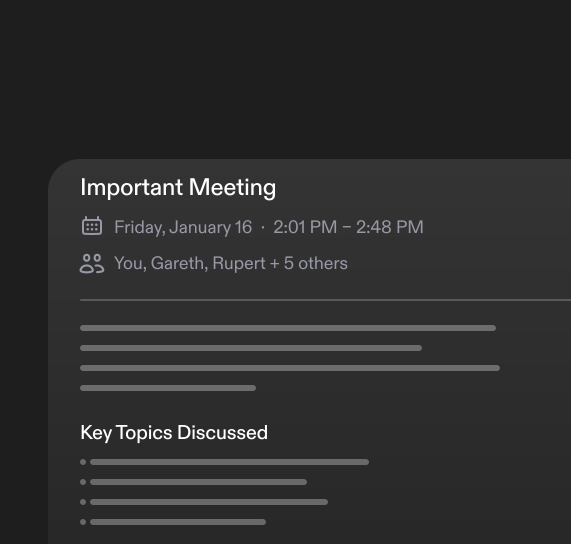
AI ასისტენტი შეხვედრის ჩანაწერებისთვის
თქვენი ხმის AI ასისტენტი შეხვედრებისთვის, ზარებისთვის და საუბრებისთვის
კითხვები შეხვედრაზე
მიიღეთ პასუხები თქვენი ზარებიდან

შეხვედრის შეჯამებები
მთავარი პუნქტები ავტომატურად
ხმაზე დაფუძნებული სამუშაო სივრცე დოკუმენტებისთვის
ყველაფერი, რასაც სამუშაო სივრცისგან ელით — ხმაზე დაფუძნებული
ხმით შექმნილი დოკუმენტები
სწრაფი ჩანაწერებიდან სრულ დოკუმენტებამდე
კითხეთ მთელ დოკუმენტს
მიიღეთ პასუხები თქვენი ფაილებიდან


 Apple Design Award 2025
„Speechify უფრო მეტია, ვიდრე კარგი აპი — ის მნიშვნელოვანი რესურსია, რომელიც ადამიანებს ყოველდღიურ ცხოვრებაში ეხმარება“
დაიწყეთ Speechify-ით ტექსტის გახმოვანება
წაიკითხეთ, დაწერეთ, მოუსმინეთ და მიიღეთ პასუხები — ყველაფერი ხმის AI-ით
კიდევ რა შეუძლია Speechify-ის
ხმის AI ასისტენტს


ყველასთვის ხელმისაწვდომი


ისწავლეთ უფრო სწრაფად შეჯამებებით, პოდკასტებით და ხმოვანი ჩანაწერებით — როგორც მომზადებისას, ისე გადამეორებისას
ესაუბრეთ Speechify-ს, მოუსმინეთ საყვარელ კონტენტს და შექმენით პოდკასტები ნებისმიერ თემაზე

გადააქციეთ იდეები, სტატიები და ბმულები პოდკასტებად, დაწერეთ ხმით და აღმოაჩინეთ კონტენტი ახალ ფორმატებში
ტექსტი მარტივად აღიქვით მოსმენით, ხმების მორგებით და სიჩქარის არჩევით — ნაკლები დაძაბულობა, მეტი კონცენტრაცია
ჩვენი მომხმარებლების სიყვარული
1 მილიონზე მეტმა ადამიანმა Speechify 5 ვარსკვლავით შეაფასა


.png?quality=95&width=2800)
 კითხეთ ChatGPT-ს
 კითხეთ Claude-ს
 კითხეთ Perplexity-ს
.png?quality=95&width=2800)
დაიწყეთ Speechify-ით
ტექსტის გახმოვანება
წაიკითხეთ, დაწერეთ, მოუსმინეთ და მიიღეთ პასუხები — ყველაფერი ხმის AI-ით


ხშირად დასმული კითხვები
Speechify არის სრულფასოვანი ხმოვანი AI პროდუქტიულობის ასისტენტი, რომელიც მომხმარებლებს საშუალებას აძლევს ხმოვანი საუბრით გამოიკვლიონ თემები და მიიღონ პასუხები, გამოიყენონ ტექსტიდან ხმაზე, ხმოვანი ბეჭდვა, ჩაიწერონ AI ჩანიშვნები და შექმნან AI პოდკასტები — ყველაფერი ერთ პლატფორმაზე, ხმოვანი ბრძანებებითა და ბუნებრივი დიალოგით.
Speechify არის ხმოვანი AI პროდუქტიულობის ასისტენტი, რომელიც ერთ სივრცეში აერთიანებს ხმოვან საუბარს, კვლევას, კითხვებზე პასუხებს, ტექსტიდან ხმაზე, ხმოვან ბეჭდვას, AI ჩანიშვნებს და AI პოდკასტების შექმნას, მაშინ როცა ChatGPT, Gemini, Grok და Perplexity ძირითადად ტექსტზე დაფუძნებული ჩატ-ინსტრუმენტებია.
Speechify არის ხმოვანი AI პროდუქტიულობის ასისტენტი, რომელიც მხარს უჭერს საუბარს, გრძელი ტექსტების გააზრებას, ინფორმაციის ხმამაღლა წაკითხვას, ხმოვან ბეჭდვას და AI ჩანიშვნების გაკეთებას, ასევე ეხმარება მომხმარებლებს კვლევაში, წერასა და AI პოდკასტების შექმნაში — განსხვავებით Siri-სგან და Alexa-სგან, რომლებიც ძირითადად მარტივ ბრძანებებს ასრულებენ.
დიახ. Speechify-ს შეუძლია რამდენიმე AI ასისტენტის ჩანაცვლება და იმუშაოს როგორც ერთიანმა ხმოვანმა AI ასისტენტმა მოსასმენად, დიქტაციისთვის, AI ჩანიშვნების გასაკეთებლად, კვლევისთვის, შეჯამებისთვის და AI პოდკასტების შესაქმნელად ბუნებრივი საუბრის რეჟიმში.
ტექსტიდან ხმაზე, რომელსაც ხშირად TTS-საც უწოდებენ, იგივეა, რაც ხმამაღლა წაკითხვა ან მეტყველების სინთეზი და გულისხმობს AI ხმების გამოყენებით ნებისმიერი ტექსტის ხმად გარდაქმნას.
AI ხმა არის სინთეზური ან გენერირებული მეტყველება, რომელსაც ხელოვნური ინტელექტის სისტემები ქმნის, რათა მოწყობილობამ ადამიანის მსგავსად ილაპარაკოს.
შეგიძლიათ Speechify ტექსტიდან ხმაზე უფასოდ სცადოთ მისი iOS ან Android მობილური აპებით, ვებ აპით Windows-ზე ან Mac-ზე, ასევე Chrome-ის და Microsoft Edge-ის გაფართოებებით.
Speechify AI მკითხველი ყველასთვისაა — ხანდაზმულებისთვის, სტუდენტებისთვის, პროფესიონალებისთვის და ნებისმიერი ადამიანისთვის, ვისაც ხმამაღლა წაკითხული შინაარსის მოსმენა გამოადგება.
დიახ. Speechify-ის ტექსტიდან ხმაზე მკითხველს ბაზარზე ერთ-ერთი ყველაზე ბუნებრივი და ადამიანური ჟღერადობის ხმები აქვს. AI ხმები დღეს უკვე თითქმის არ განსხვავდება ადამიანის ხმისგან და ხელმისაწვდომია მრავალ ენაზე, მაგალითად ესპანურად, პორტუგალიურად, გერმანულად, ფრანგულად და სხვ.
ხმოვანი კლონირების შემთხვევაში შეგიძლიათ ატვირთოთ ან ჩაწეროთ რამდენიმე წამის ხანგრძლივობის აუდიო (სპიკერის თანხმობით) და შექმნათ ამ ხმის კლონი. შედეგად, შეგიძლიათ მოუსმინოთ ელფოსტას, PDF-ს ან ვებგვერდს ახალი კლონირებული ხმით.
დიახ, გთხოვთ შექმნათ ანგარიში, რომ Speechify-ის ტექსტიდან ხმაზე API-ის გამოყენება დაიწყოთ. ასევე შეგიძლიათ გაეცნოთ ჩვენს ამომწურავ დოკუმენტაციას. სწორედ ეს API ამუშავებს ჩვენს ყველა პროდუქტს და მილიონობით მომხმარებლისთვის უზრუნველყოფს უმაღლესი ხარისხის AI ტექსტიდან ხმაზე ხმებს. API მოიცავს მყისიერ ხმოვან კლონირებას, ენების მხარდაჭერას, სტრიმინგს, SSML-ს, ემოციურ კონტროლს, სიტყვის ნიშნულებს და ბევრ სხვა ფუნქციას.
დიახ! თუ გსურთ ტექსტიდან ხმაზე რამდენიმე პაკეტის ერთდროულად შეძენა, გთხოვთ დაუკავშირდეთ ჩვენს გაყიდვების გუნდს სკოლებისთვის ან გუნდებისთვის. ვთანამშრომლობთ მსხვილ სასკოლო ოლქებთან და მთავრობებთან მთელ მსოფლიოში, რათა სტუდენტებს Speechify-ზე ფართო წვდომა ჰქონდეთ. Speechify ხელს უწყობს განათლების ხელმისაწვდომობის გაზრდას და აუმჯობესებს მოსწავლეთა შედეგებს.
Speechify გთავაზობთ 1,000-ზე მეტ ბუნებრივად ჟღერად ტექსტიდან ხმაზე ხმას 60-ზე მეტ ენაზე, ამიტომ შეგიძლიათ მოუსმინოთ სტატიებს, PDF დოკუმენტებს და სხვა მასალებს თქვენთვის სასურველი ხმითა და აქცენტით.
ადამიანები Speechify-ს იყენებენ დოკუმენტების წასაკითხად, სწავლისთვის, სტატიების მოსასმენად, გასწორებისთვის, წერისას და ხელმისაწვდომობის გასაუმჯობესებლად. ის პოპულარულია სტუდენტებში, პროფესიონალებსა და მათ შორის, ვისაც ინფორმაციის მიღება გზაში ან სხვა საქმით დაკავებისას ურჩევნია.
დიახ, Speechify Premium-ის მომხმარებლებს შეუძლიათ აუდიოს ოფლაინ რეჟიმში მოსმენა კონვერტირებული ფაილის ჩამოტვირთვით, რაც საშუალებას გაძლევთ კონტენტს ინტერნეტის გარეშეც მოუსმინოთ.
Speechify იდეალურად მუშაობს კომპიუტერებზე, ტაბლეტებსა და სმარტფონებზე — შეგიძლიათ გამოიყენოთ ვებ აპი, iOS და Android აპები, ან Mac აპი მოსასმენად სადაც არ უნდა იყოთ.
Speechify მხარს უჭერს 60-ზე მეტ სხვადასხვა ენას, რეგიონული აქცენტებისა და დიალექტების მრავალფეროვნებით, რათა მომხმარებელმა ტექსტი საკუთარ სტილზე მორგებული ხმით მოისმინოს.
ატვირთვისთვის უბრალოდ აირჩიეთ „ახალი“ Speechify-ის ვებ აპში, შეეხეთ „ატვირთვა“ iOS ან Android აპში, ან დააწკაპუნეთ „ფაილების დამატება“ Mac აპში, რათა ატვირთოთ თქვენი დოკუმენტები.
Speechify მხარს უჭერს მრავალ ფაილის ფორმატს: PDF, EPUB, DOCX, XLSX, TXT, ასევე ვებბმულებს, სკანირებულ გვერდებს და აკრეფილ ან ჩასმულ ტექსტს, ასე რომ შეგიძლიათ თითქმის ნებისმიერი ტიპის შინაარსს მოუსმინოთ.
მილიონობით ადამიანი იყენებს Speechify-ს, მათ შორის სტუდენტები, პროფესიონალები, პედაგოგები და პირები, რომლებსაც კითხვა-წერის სირთულეები აქვთ, როგორიცაა დისლექსია, რათა კითხვა უფრო მარტივი, სწრაფი და სასიამოვნო გახდეს.
Speechify გთავაზობთ მრავალფეროვან ბუნებრივ აქცენტებს 60+ მხარდაჭერილ ენაზე, მათ შორის პოპულარულ ინგლისურ აქცენტებსა და ადგილობრივი გამოთქმის ვარიანტებს ესპანურად, ფრანგულად, გერმანულად, იტალიურად და სხვ.
დიახ, Speechify გთავაზობთ უფასო საცდელ ვერსიას პრემიუმ გეგმისთვის, რაც გაძლევთ საშუალებას გამოსცადოთ გაუმჯობესებული ხმები, სწრაფი დაკვრა და დამატებითი ფუნქციები, როგორიცაა დიქტაცია, სანამ გეგმას განაახლებთ.
Speechify-ის ხმოვანი ბეჭდვა არის AI ხმოვანი დიქტაციის ინსტრუმენტი, რომელიც თქვენს ნათქვამს სუფთა და გამართულ ტექსტად აქცევს, ავტომატურად ასწორებს გრამატიკას და აშორებს შემავსებელ სიტყვებს.
დიახ, Speechify შეიცავს ჩაშენებულ დიქტაციის ფუნქციას, რომელიც გაძლევთ საშუალებას ხელების გარეშე წეროთ ყველგან, სადაც ტექსტს კრეფთ, მეტყველების ამოცნობის ტექნოლოგიის დახმარებით.
ხმოვანი ბეჭდვა გამოიყენება ელფოსტების დასაწერად, ჩანიშვნების გასაკეთებლად, დოკუმენტების შესადგენად, მრავალამოცანიან რეჟიმში მუშაობისთვის, ხელმისაწვდომობის გასაუმჯობესებლად და ყოველდღიური წერის პროცესის დასაჩქარებლად.
დიახ, Speechify შეიცავს ხმოვან AI ასისტენტს, რომელსაც შეუძლია კითხვებზე პასუხის გაცემა, გვერდების შეჯამება, შინაარსის ახსნა და უფრო სწრაფად მუშაობაში დახმარება.
Speechify-ის ხმოვანი AI ასისტენტი არის ინტერაქტიული ინსტრუმენტი, რომელიც საშუალებას გაძლევთ ნებისმიერ ვებგვერდს ესაუბროთ და მყისიერად მიიღოთ შეჯამებები, ახსნები და ძირითადი პუნქტები, ასევე გამოიყენოთ ტექსტიდან ხმაზე და ხმოვანი ბეჭდვა.
Speechify დიქტაცია ეხმარება სტუდენტებს, რომ უფრო სწრაფად შეასრულონ დავალებები, ნაკლებად დაიღალონ აკრეფით და საკუთარი იდეები მეტყველებიდან ტექსტზე ფუნქციით დალაგებულ ტექსტად აქციონ.
არა, Speechify–ის ხმოვანი ბეჭდვის გამოყენებისას სრულყოფილად საუბარი საჭირო არ არის, რადგან AI დიქტაციის ფუნქცია ბუნებრივი მეტყველების გასაანალიზებლად არის შექმნილი და ავტომატურად ასწორებს გრამატიკას, პუნქტუაციას და შემავსებელ სიტყვებს.
დიახ, Speechify გთავაზობთ უფასო, სწრაფ და ზუსტ AI დიქტაციას და მეტყველებიდან ტექსტად გარდაქმნას ხმოვანი ბეჭდვის ფუნქციით, რაც საშუალებას გაძლევთ აკრეფის ნაცვლად უბრალოდ თქვათ ტექსტი.
დიახ, Speechify-ის AI დიქტაციის ფუნქცია, სახელად ხმოვანი ბეჭდვა, ხელმისაწვდომია Speechify-ის უფასო ვერსიაში.
დიახ, Speechify-ს შეუძლია ტექსტის სკანირება OCR (ოპტიკური სიმბოლოების ამოცნობის) ტექნოლოგიის გამოყენებით, რაც ბეჭდური ტექსტის — წიგნებიდან, დოკუმენტებიდან და ფოტოებიდან — ამოცნობისა და აუდიო ფორმატად გარდაქმნის საშუალებას იძლევა.