


თქვენი ტექსტის გახმოვანება ყველა მოწყობილობაზე
ატვირთეთ ნებისმიერი PDF Speechify-ის ვებაპში და Speechify მას ხმამაღლა წაგიკითხავთ მაღალი ხარისხის ტექსტის გახმოვანებით, შეგიდგენთ მოკლე შინაარსს ან შექმნის პოდკასტს
Speechify-ის Chrome გაფართოება კითხულობს ნებისმიერ ტექსტს, ბეჭდავს თქვენს ნაცვლად და პასუხობს კითხვებს წაკითხულის შესახებ ტექსტის გახმოვანებით
 დამატეთ Chrome-ში
 4.6
4.6Speechify-ის iOS აპი ეძებს, კითხულობს, ხსნის, გესაუბრებათ, აგზავნის, კარნახობს, გართობთ, ლექციებს კითხულობს, გამოგკითხავთ, ბრაუზერით ეძებს ინფორმაციას, გეხმარებათ შენიშვნების წერაში და ქმნის პოდკასტებს — ყველაფერი ხმით და ტექსტის გახმოვანებით

აკრეფის ნაცვლად ილაპარაკეთ — Speechify თქვენს სიტყვებს კარნახად აქცევს და ნებისმიერ ტექსტს ხმამაღლა კითხულობს ნებისმიერ აპში Windows-ზე
 გადმოწერეთ Windows-ზე
შეწყვიტეთ აკრეფა და უბრალოდ ილაპარაკეთ — Speechify Mac-ზე თქვენს სიტყვებს დასრულებულ ტექსტად აქცევს ყველა აპში (Slack, Outlook, Cursor და სხვა), თანაც ყველაფერს წაგიკითხავთ თქვენს ეკრანზე.
 გადმოწერეთ macOS-ზე
აქციეთ ნებისმიერი ტექსტი გახმოვანებად, შექმენით პოდკასტები ნებისმიერი დოკუმენტიდან ან აღწერიდან და დაუსვით კითხვა Speechify Voice AI ასისტენტს გზადაგზა Android აპით

აირჩიეთ 1,000-ზე მეტი AI ხმა და მოუსმინეთ 4.5-ჯერ სწრაფად, როცა Speechify Edge-ში ტექსტს გახმოვანებს და კითხვებს პასუხობს, როგორც თქვენი PhD ასისტენტი
 დამატეთ Edge-ში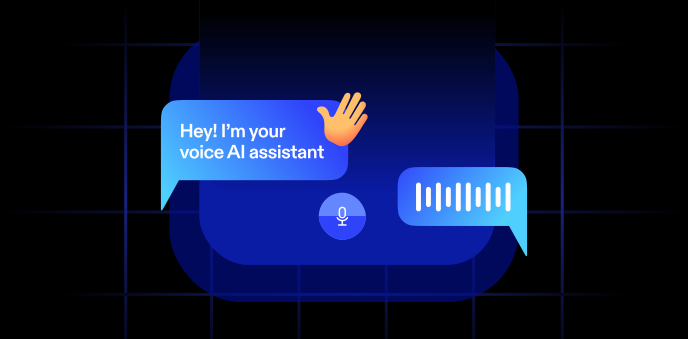
ერთადერთი ხმის AI ასისტენტი.
გამოყენების უამრავი გზა
Speechify თქვენი ხმის AI პლატფორმაა ყველა მოწყობილობაზე
ტექსტის გახმოვანების AI, რომელიც თქვენთვის კითხულობს
აქციეთ PDF-ები, დოკუმენტები და სხვა რეალისტურ და ემოციურ AI ხმად
ბუნებრივი ჟღერადობის ხმები
მიიღეთ რეალისტური გახმოვანება

ტექსტის მონიშვნა
მიჰყევით ტექსტს მოსმენისას

სიჩქარის კონტროლი
მოუსმინეთ თქვენთვის სასურველი ტემპით

დასკანირეთ და მოუსმინეთ
გადაუღეთ ფოტო და მოუსმინეთ ხმამაღლა წაკითხვას

მოუსმინეთ ყველაფერს
წიგნებს, PDF-ებს, დოკუმენტებს და სხვა

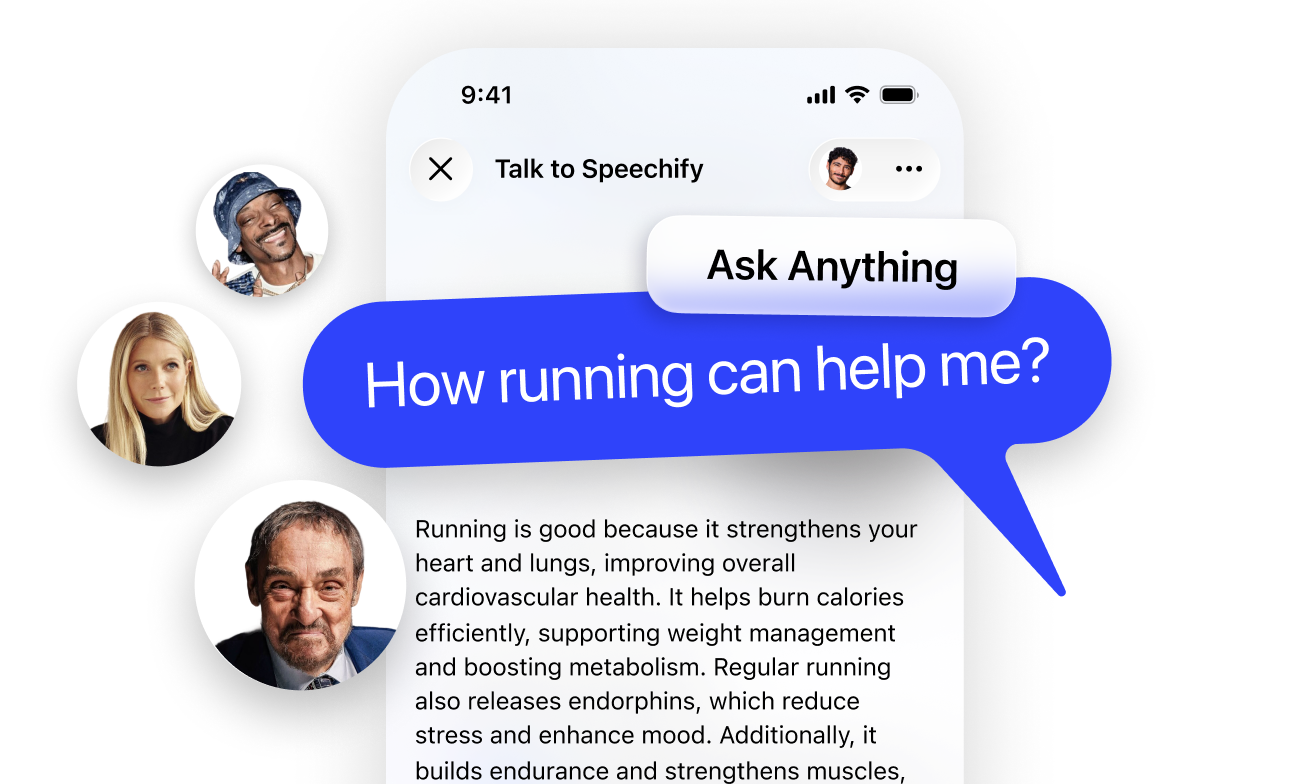
დაუსვით ნებისმიერი კითხვა და მიიღეთ პასუხი
მიიღეთ მოკლე შინაარსები და სწრაფად გააანალიზეთ გვერდები ხმის AI ასისტენტით
ხელების გარეშე და სწრაფად
საუკეთესო გზა AI-სთან სასაუბროდ

იგებს კონტექსტს
პასუხობს იმაზე, რასაც უსმენთ

დაწერეთ თქვენი ხმით
უკარნახეთ ტექსტი ყველა აპში — 5-ჯერ უფრო სწრაფად, ვიდრე აკრეფით
კლავიატურა
40 სიტყვა წუთში
საუბარი აკრეფაზე სწრაფია. სამიდან ხუთჯერ, ნამდვილად
ხმით აკრეფა
160 სიტყვა წუთში
საუბარი აკრეფაზე სწრაფია — რეალურად 3-5-ჯერ სწრაფი. როცა მნიშვნელობა აქვს, უბრალოდ თქვით. ხმით აკრეფა — Speechify-ში. Google Docs-დან Gmail-მდე.
შექმენით ნებისმიერი პოდკასტი ერთი დაჭერით
დაიწყეთ დოკუმენტით ან მოკლე აღწერით პოდკასტის შესაქმნელად
მოარგეთ სტილი
მოარგეთ განწყობა, სიღრმე და სხვა

შექმნა მარტივია
იდეები სწრაფად იქცევა პოდკასტად

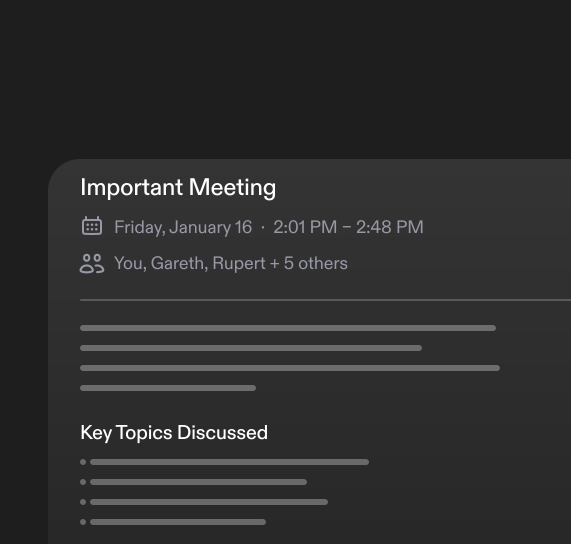
AI-ის მიერ შექმნილი შეხვედრის ჩანაწერები
თქვენი ხმის AI ასისტენტი შეხვედრებისთვის, ზარებისთვის და საუბრებისთვის
დასვით კითხვა შეხვედრაზე
მიიღეთ პასუხები თქვენი ზარიდან

შეხვედრის მოკლე შეჯამებები
მთავარი პუნქტები — ავტომატურად
ხმაზე მორგებული სამუშაო სივრცე დოკუმენტებისთვის
ყველაფერი, რასაც სამუშაო სივრცისგან ელით — ხმაზე მორგებული
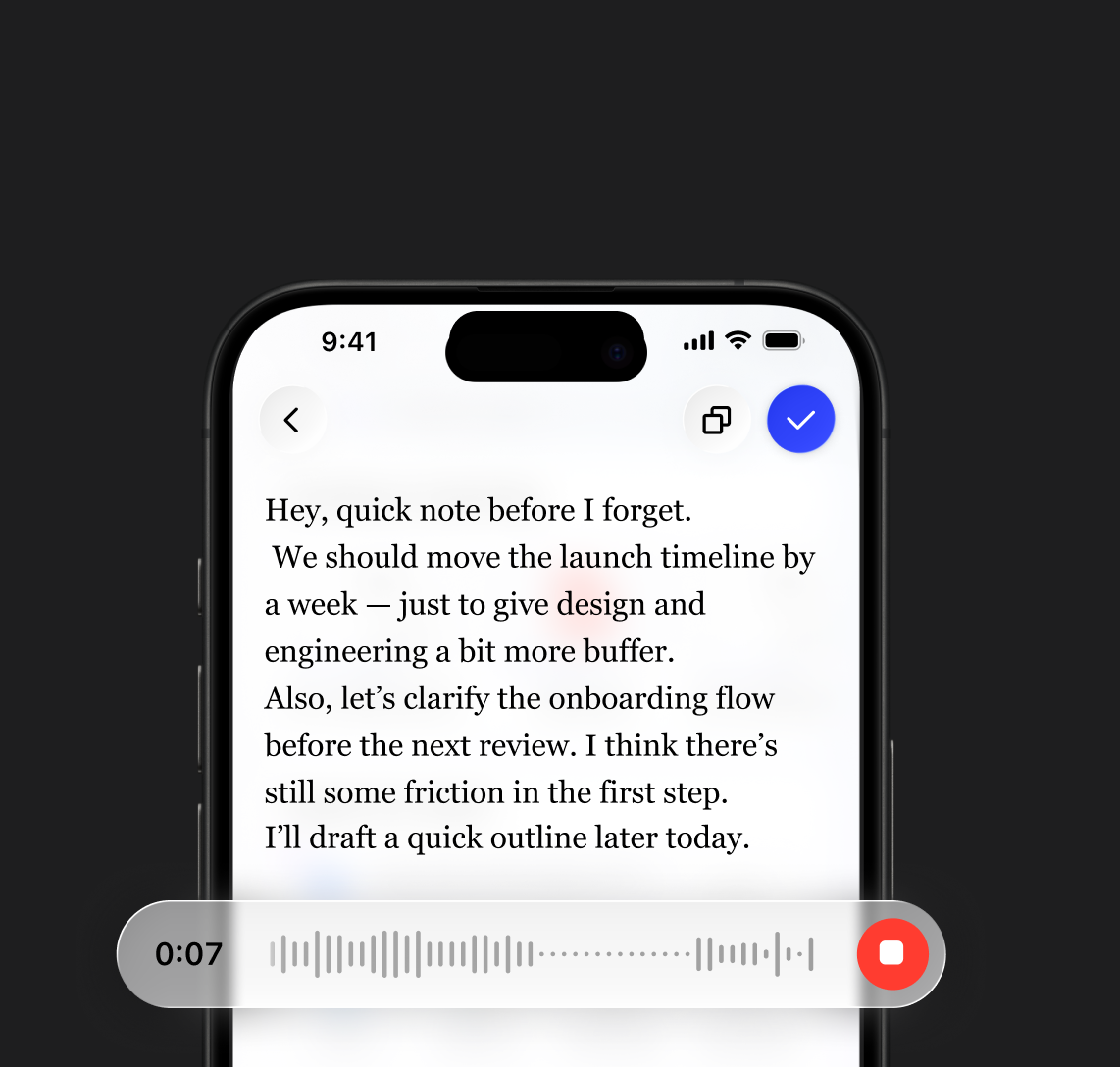
ხმით შექმნილი დოკუმენტები
სწრაფი ჩანაწერებიდან სრულ დოკუმენტებამდე
დაუსვით კითხვა თქვენს დოკუმენტებს
მიიღეთ პასუხები თქვენი ფაილებიდან


 Apple-ის 2025 წლის დიზაინის ჯილდო
“Speechify უბრალოდ შესანიშნავი აპი კი არაა; ეს აუცილებელი რესურსია, რომელიც ადამიანებს ცხოვრების გაუმჯობესებაში ეხმარება”
დაიწყეთ Speechify-ით ტექსტის გახმოვანება
წაიკითხეთ, დაწერეთ, მოუსმინეთ და მიიღეთ პასუხები — ყველაფერი ხმის AI-ით
Speechify-ის
ხმის AI ასისტენტი კიდევ მრავალ რამეში გეხმარებათ


ყველასთვის

იმუშავეთ დოკუმენტებსა და ელფოსტებზე მოსმენით, პასუხების კარნახით და საჭირო დროს სწრაფი პასუხების მიღებით

ისწავლეთ სწრაფად მოკლე შინაარსებით, პოდკასტებით და ხმოვანი ჩანაწერებით — გამოცდებისთვის თუ მასალის გადასამეორებლად
გაერთეთ, ესაუბრეთ Speechify-ს, მოუსმინეთ საყვარელ კონტენტს და შექმენით პოდკასტები ნებისმიერ თემაზე

იკითხეთ კომფორტულად ტექსტის მოსმენით, ხმებისა და სიჩქარის მორგებით და შეინარჩუნეთ კონცენტრაცია დაღლის გარეშე
ჩვენს მომხმარებლებს ვუყვარვართ
1 მილიონზე მეტმა ადამიანმა Speechify-ს 5 ვარსკვლავი მიანიჭა
 სერ რიჩარდ ბრენსონი, ბიზნეს მაგნატი
 გვინეთ პელტროუ, მსახიობი და ბიზნესვუმენი
.png?quality=95&width=2800) ალი აბდალ, მსოფლიოში ერთ-ერთი ყველაზე პოპულარული პროდუქტიულობის ექსპერტი
ალი აბდალ, მსოფლიოში ერთ-ერთი ყველაზე პოპულარული პროდუქტიულობის ექსპერტი
 ჰკითხეთ ChatGPT-ს
 ჰკითხეთ Claude-ს
 ჰკითხეთ Perplexity-ს
.png?quality=95&width=2800)


დაიწყეთ Speechify-ით
ტექსტის გახმოვანება
წაიკითხეთ, დაწერეთ, მოუსმინეთ და მიიღეთ პასუხები — ყველაფერი ხმის AI-ით



ხშირად დასმული კითხვები
Speechify არის ყოვლისმომცველი ხმოვანი AI პროდუქტიულობის ასისტენტი, რომელიც მომხმარებლებს აძლევს საშუალებას გამოიკვლიონ თემები და პასუხები ხმოვანი საუბრით მიიღონ, წაიკითხონ ტექსტის ხმაში გარდაქმნით, გამოიყენონ ხმის აკრეფა, მიიღონ AI ჩანაწერები და შექმნან AI პოდკასტები ერთ პლატფორმაზე ხმოვანი ბრძანებებითა და დიალოგით.
Speechify არის ხმოვანი AI პროდუქტიულობის ასისტენტი, რომელიც აერთიანებს ხმოვან საუბარს, კვლევას, კითხვებზე პასუხს, ტექსტის ხმაში გარდაქმნას, ხმის აკრეფას, AI ჩანაწერებს და AI პოდკასტების შექმნას სხვადასხვა აპში, მაშინ როცა ChatGPT, Gemini, Grok და Perplexity ძირითადად ტექსტზე დაფუძნებული ჩატის ხელსაწყოებია.
Speechify არის ხმოვანი AI პროდუქტიულობის ასისტენტი, რომელსაც შეუძლია დიალოგის წარმართვა, გრძელი კონტენტის გაგება, ინფორმაციის ხმამაღლა წაკითხვა, გაძლევთ ხმის აკრეფის და AI ჩანაწერების გამოყენების საშუალებას, გეხმარებათ კვლევაში, წერაში და AI პოდკასტების შექმნაში მხოლოდ ხმით — და მხოლოდ ბრძანებებზე პასუხით არ შემოიფარგლება, როგორც Siri და Alexa.
დიახ. Speechify-ს შეუძლია რამდენიმე AI ასისტენტის ჩანაცვლება, როგორც მთავარი ხმოვანი AI ასისტენტი მოსასმენად, დიქტაციისთვის, AI ჩანაწერების შესაქმნელად, კვლევისთვის, შეჯამებისთვის და AI პოდკასტების შესაქმნელად ბუნებრივი საუბრის გზით.
ტექსტის ხმაში გარდაქმნა, რომელსაც ზოგჯერ TTS, ხმამაღლა წაკითხვა ან მეტყველების სინთეზი ეწოდება, ნიშნავს AI ხმების გამოყენებით ნებისმიერი ტექსტის ხმოვან ფორმატად გადაქცევას.
AI ხმა არის სინთეზირებული ან გენერირებული მეტყველება, რომელსაც ხელოვნური ინტელექტის სისტემები ქმნიან და რომელიც მოწყობილობებს ადამიანური ხმით ურთიერთობის საშუალებას აძლევს.
შეგიძლიათ უფასოდ სცადოთ Speechify ტექსტი ხმაში მისი iOS ან Android მობილური აპებით, ვებ აპით Windows-ზე ან Mac-ზე, ან Chrome-ის და Microsoft Edge-ის გაფართოებებით.
Speechify AI მკითხველი განკუთვნილია ყველასთვის — უფროსებისთვის, სტუდენტებისთვის, პროფესიონალებისთვის და საერთოდ ნებისმიერი ადამიანისთვის, ვისაც წერილობითი მასალის ხმამაღლა მოსმენა სურს.
დიახ. Speechify-ის ტექსტის წამკითხველი დღეს ერთ-ერთ ყველაზე ბუნებრივ და ადამიანურ ხმებს გთავაზობთ. AI ხმები უკვე თითქმის არ განსხვავდება ადამიანის ხმისგან და ხელმისაწვდომია რამდენიმე ენაზე, მათ შორის ესპანურად, პორტუგალიურად, გერმანულად, ფრანგულად და სხვა.
დიახ, გთხოვთ შექმენით ანგარიში, რომ დაიწყოთ Speechify-ის ტექსტის ხმაში API-ს გამოყენება. ასევე შეგიძლიათ გაეცნოთ ჩვენს ვრცელ დოკუმენტაციას. სწორედ ამ API-ზე მუშაობს ჩვენი ყველა პროდუქტი და ის მომხმარებლებს უმაღლესი ხარისხის AI ტექსტის ხმაში ხმებს სთავაზობს მილიონობით მომხმარებლისთვის. ეს API მოიცავს ენის მხარდაჭერას, სტრიმინგს, SSML-ს, ემოციების კონტროლის შესაძლებლობებს, სპიჩ მარკებს და ბევრ სხვას.
დიახ! თუ გსურთ ტექსტის ხმაში გეგმების დიდი რაოდენობით შეძენა, გთხოვთ დაგვიკავშირდეთ გაყიდვების გუნდს სკოლებისთვის ან გუნდებისთვის. ჩვენ ვთანამშრომლობთ დიდ სასკოლო ოლქებთან და მთავრობებთან მთელ მსოფლიოში, რათა სტუდენტებისთვის Speechify-ზე ფართო წვდომა უზრუნველვყოთ. Speechify ხელს უწყობს განათლების ხელმისაწვდომობას და აუმჯობესებს სტუდენტების შედეგებს.
Speechify-ს აქვს 1,000-ზე მეტი ბუნებრივად ჟღერადი ტექსტის ხმაში ხმა 60-ზე მეტ ენაზე, ამიტომ შეგიძლიათ მოუსმინოთ სტატიებს, PDF-ებს და დოკუმენტებს თქვენთვის სასურველი ხმითა თუ აქცენტით.
Speechify-ს იყენებენ დოკუმენტების წასაკითხად, სასწავლად, სტატიების მოსასმენად, კორექტირებისთვის, წერისთვის და ხელმისაწვდომობის გასაუმჯობესებლად. ის პოპულარულია სტუდენტებში, პროფესიონალებსა და ნებისმიერ მომხმარებელში, ვისაც სურს ინფორმაცია გზადაგზა მიიღოს.
დიახ, Speechify Premium-ის მომხმარებლებს შეუძლიათ გადაყვანილი აუდიოს ოფლაინ რეჟიმში მოსმენა, ასე რომ კონტენტს ნებისმიერ დროს მოუსმენთ, ინტერნეტის გარეშეც.
Speechify შეუფერხებლად მუშაობს კომპიუტერებზე, ტაბლეტებსა და სმარტფონებზე — შეგიძლიათ გამოიყენოთ ვებ აპი, iOS და Android აპები, ან მშობლიური Mac აპი მოსასმენად, სადაც არ უნდა იყოთ.
დიახ, Speechify მუშაობს iOS-ზე, Android-ზე, Chrome-ზე და დესკტოპზე, ასე რომ შეგიძლიათ უპრობლემოდ გადაერთოთ მოწყობილობებს შორის და მოუსმინოთ სადაც გინდათ.
Speechify-ს მხარდაჭერა აქვს დაახლოებით 60+ სხვადასხვა ენაზე, მრავალრიცხოვანი რეგიონული აქცენტითა და დიალექტური ვარიანტებით, რათა მომხმარებლებს შეეძლოთ ტექსტის ხმაში გარდაქმნა მათთვის სასურველი სტილით.
კონტენტის ასატვირთად უბრალოდ აირჩიეთ „ახალი“ Speechify-ს ვებ აპში, დააჭირეთ „ატვირთვას“ iOS ან Android აპში, ან დააკლიკეთ „ფაილების დამატებას“ Mac აპში თქვენი დოკუმენტების დასამატებლად.
Speechify მხარს უჭერს ფაილების მრავალ ტიპს, მათ შორის PDF, EPUB, DOCX, XLSX და TXT ფორმატებს, ასევე ვებბმულებს, დასკანერებულ გვერდებს და აკრეფილ ან ჩასმულ ტექსტს, ასე რომ პრაქტიკულად ნებისმიერი კონტენტის მოსმენა შეგიძლიათ.
Speechify-ს მილიონობით ადამიანი იყენებს, მათ შორის სტუდენტები, პროფესიონალები, პედაგოგები და ისინიც, ვისაც კითხვასთან სირთულეები აქვს, მაგალითად დისლექსია, რათა კითხვა უფრო მარტივი, სწრაფი და სასიამოვნო გახადონ.
Speechify გთავაზობთ ბუნებრივად ჟღერადი აქცენტების მრავალფეროვან არჩევანს თავის 60+ მხარდაჭერილ ენაზე, მათ შორის პოპულარულ ინგლისურ აქცენტებს და ადგილობრივ წარმოთქმებს ესპანურად, ფრანგულად, გერმანულად, იტალიურად და სხვა ენებზე.
დიახ, Speechify გთავაზობთ უფასო საცდელ პერიოდს თავისი პრემიუმ პაკეტისთვის, რათა პაკეტზე გადასვლამდე გამოსცადოთ გაუმჯობესებული ხმები, სწრაფი დაკვრა და დამატებითი შესაძლებლობები, როგორიცაა დიქტაცია.
Speechify-ს Voice Typing არის AI ხმოვანი დიქტაციის ხელსაწყო, რომელიც თქვენს ნათქვამ სიტყვებს სუფთა, დამუშავებულ ტექსტად აქცევს ავტომატური გრამატიკული შესწორებითა და ზედმეტი სიტყვების მოცილებით.
დიახ, Speechify-ს აქვს ჩაშენებული დიქტაციის ფუნქცია, რომელიც საშუალებას გაძლევთ ხელების გარეშე აკრიფოთ სადაც გსურთ, ტექსტის ხმაში და მეტყველების ამოცნობის ტექნოლოგიის დახმარებით.
ხმის აკრეფა გამოიყენება ელფოსტების დაწერაში, ჩანაწერების გაკეთებაში, დოკუმენტების შექმნაში, ერთდროულად რამდენიმე საქმის კეთებაში, ხელმისაწვდომობის გასაუმჯობესებლად და ყოველდღიური წერის დასაჩქარებლად.
დიახ, Speechify მოიცავს ხმოვან AI ასისტენტს, რომელიც პასუხობს კითხვებს, აჯამებს გვერდებს, ხსნის კონტენტს და გეხმარებათ უფრო სწრაფად მუშაობაში.
Speechify Voice AI ასისტენტი არის ინტერაქტიული ხელსაწყო, რომელიც გაძლევთ საშუალებას ესაუბროთ ნებისმიერ ვებგვერდს და მყისიერად მიიღოთ შეჯამებები, ახსნები და ძირითადი პუნქტები; ამასთან, მხარდაჭერილია ტექსტის ხმაში გარდაქმნა და ხმის აკრეფაც.
Speechify დიქტაცია სტუდენტებს საშუალებას აძლევს უფრო სწრაფად შეასრულონ დავალებები, ნაკლებად დაიღალონ აკრეფით და საკუთარი ნათქვამი იდეები მოწესრიგებულ წერილობით ნაშრომად აქციონ.
არა, Speechify-ის Voice Typing-ის გამოყენებისას სრულყოფილად საუბარი საჭირო არ არის, რადგან AI დიქტაციის ფუნქცია ისეა შექმნილი, რომ ბუნებრივ მეტყველებას აღიქვამს და ავტომატურად ასწორებს გრამატიკას, პუნქტუაციას და ზედმეტ შემავსებელ სიტყვებს.
დიახ, Speechify გთავაზობთ როგორც სწრაფ და ზუსტ AI დიქტაციას, ისე ტექსტის ხმაში გარდაქმნას Voice Typing-ის საშუალებით, რაც საშუალებას გაძლევთ აკრეფის ნაცვლად ინფორმაცია უბრალოდ კარნახით შეიყვანოთ.
დიახ, Speechify-ის AI დიქტაციის ფუნქცია, Voice Typing, ხელმისაწვდომია Speechify-ის უფასო ვერსიაშიც.
დიახ, Speechify-ს შეუძლია ტექსტის დასკანერება OCR (ოპტიკური სიმბოლოების ამოცნობის) ტექნოლოგიით, რაც საშუალებას აძლევს წიგნებიდან, დოკუმენტებიდან და სურათებიდან ამოიცნოს და ხმად გადააქციოს ფიზიკური ტექსტი.