


Váš Text na reč na každom zariadení
Nahrajte ľubovoľné PDF do webovej aplikácie Speechify a nechajte si ho Speechify prečítať nahlas realistickým syntetizátorom reči, zhrnúť alebo z neho vytvoriť podcast
Speechify rozšírenie pre Chrome číta akýkoľvek text vo vašom prehliadači pomocou syntézy reči, píše za vás podľa diktovania a odpovedá na otázky, ktoré vám pri čítaní napadnú
 Pridať do Chrome
 4.6
4.6Speechify aplikácia pre iOS vyhľadáva, číta, hovorí, píše, diktuje, zabáva, prednáša, skúša, surfuje po internete, sumarizuje, zapisuje poznámky a tvorí podcasty — všetko pomocou hlasu a syntézy reči

Hovorte namiesto písania — Speechify zapisuje vaše slová a číta vám nahlas všetko vo všetkých aplikáciách na Windows
 Stiahnuť pre Windows
Prestaňte písať a len hovorte – Speechify na Macu premieňa váš hlas na upravený text v aplikáciách ako Slack, Outlook, Cursor a ďalších, pričom zároveň číta všetko na vašej obrazovke
 Stiahnuť pre macOS
Premieňajte akýkoľvek text na reč, vytvárajte podcasty z dokumentov alebo popisov a pýtajte sa hlasového AI asistenta Speechify na čokoľvek aj na cestách v aplikácii pre Android

Vyberte si z viac ako 1000 AI hlasov a počúvajte až 4,5× rýchlejšie, keď Speechify premieňa text na reč vo vašom prehliadači Edge a odpovedá ako váš asistent na úrovni PhD
 Pridať do Edge
Jeden hlasový AI asistent.
Množstvo spôsobov využitia.
Speechify je vaša hlasová AI vrstva na každom zariadení
Text na reč AI, ktorá číta za vás
Premeňte PDF, dokumenty a ďalšie texty na realistické a emotívne AI hlasy
Prirodzene znejúce hlasy
Počúvajte hlasy, ktoré znejú prirodzene

Zvýrazňovanie textu
Sledujte text počas počúvania

Nastavenie rýchlosti
Počúvajte vlastným tempom

Naskenujte & počúvajte
Odfoťte text a nechajte si ho prečítať nahlas

Počúvajte čokoľvek
Knihy, PDF, dokumenty a ďalšie

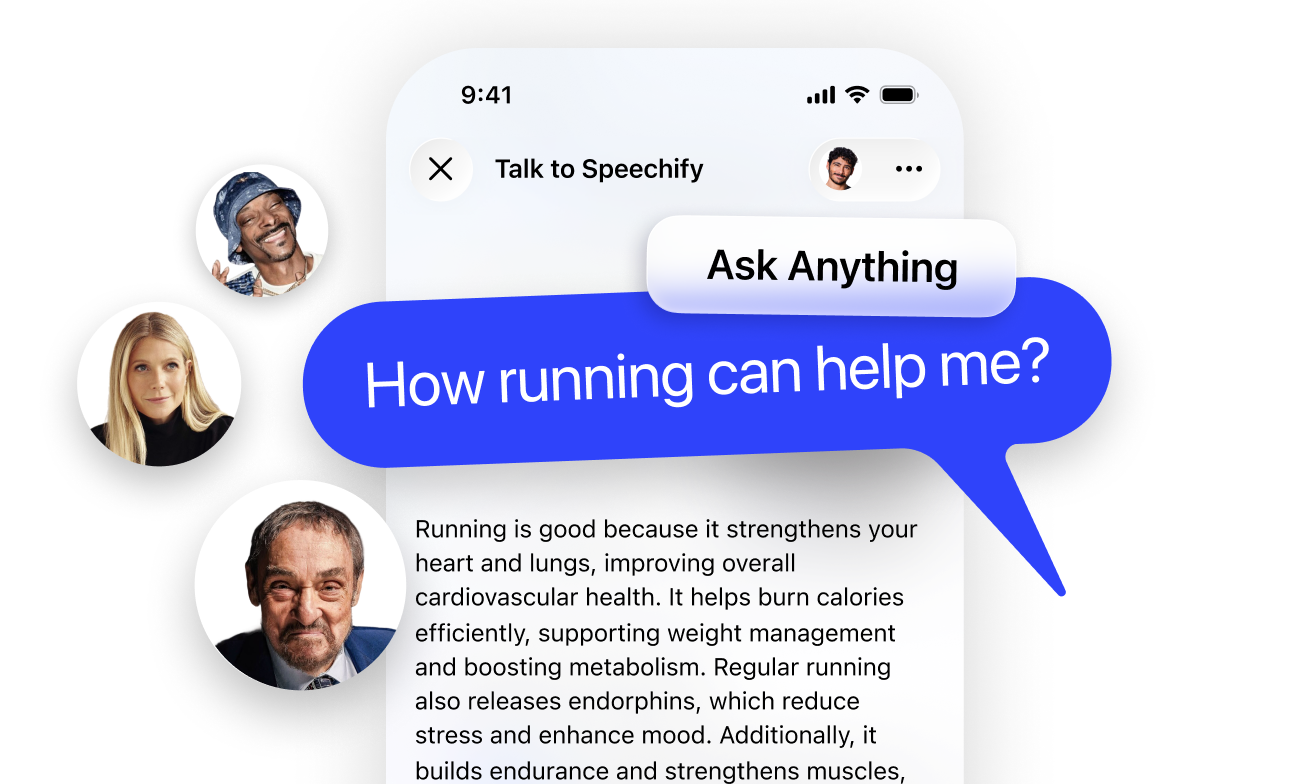
Pýtajte sa na čokoľvek a získajte odpovede
Získajte zhrnutia a porozumejte textom rýchlejšie s hlasovým AI asistentom
Hands-free & rýchlo
Najlepší spôsob, ako hovoriť s AI

Rozumie kontextu
Odpovedá podľa toho, čo počúvate

Píšte svojím hlasom
Diktujte text v akejkoľvek aplikácii – až 5× rýchlejšie než písanie
Klávesnica
40 slov za minútu
Hlasové písanie
160 slov za minútu
Vytvorte podcast jedným kliknutím
Začnite dokumentom alebo krátkym popisom a vytvorte ľubovoľný podcast
Prispôsobte štýl
Nastavte náladu, hĺbku a ďalšie

Jednoduchá tvorba
Od nápadu k podcastu rýchlo

AI zapisovač z porád
Váš hlasový AI asistent na porady, hovory a konverzácie
Opýtajte sa na poradu
Získajte odpovede zo svojich hovorov

Zhrnutia porád
Kľúčové body automaticky

Pracovné prostredie postavené na hlase
Všetko, čo očakávate od pracovného priestoru — postavené na hlase
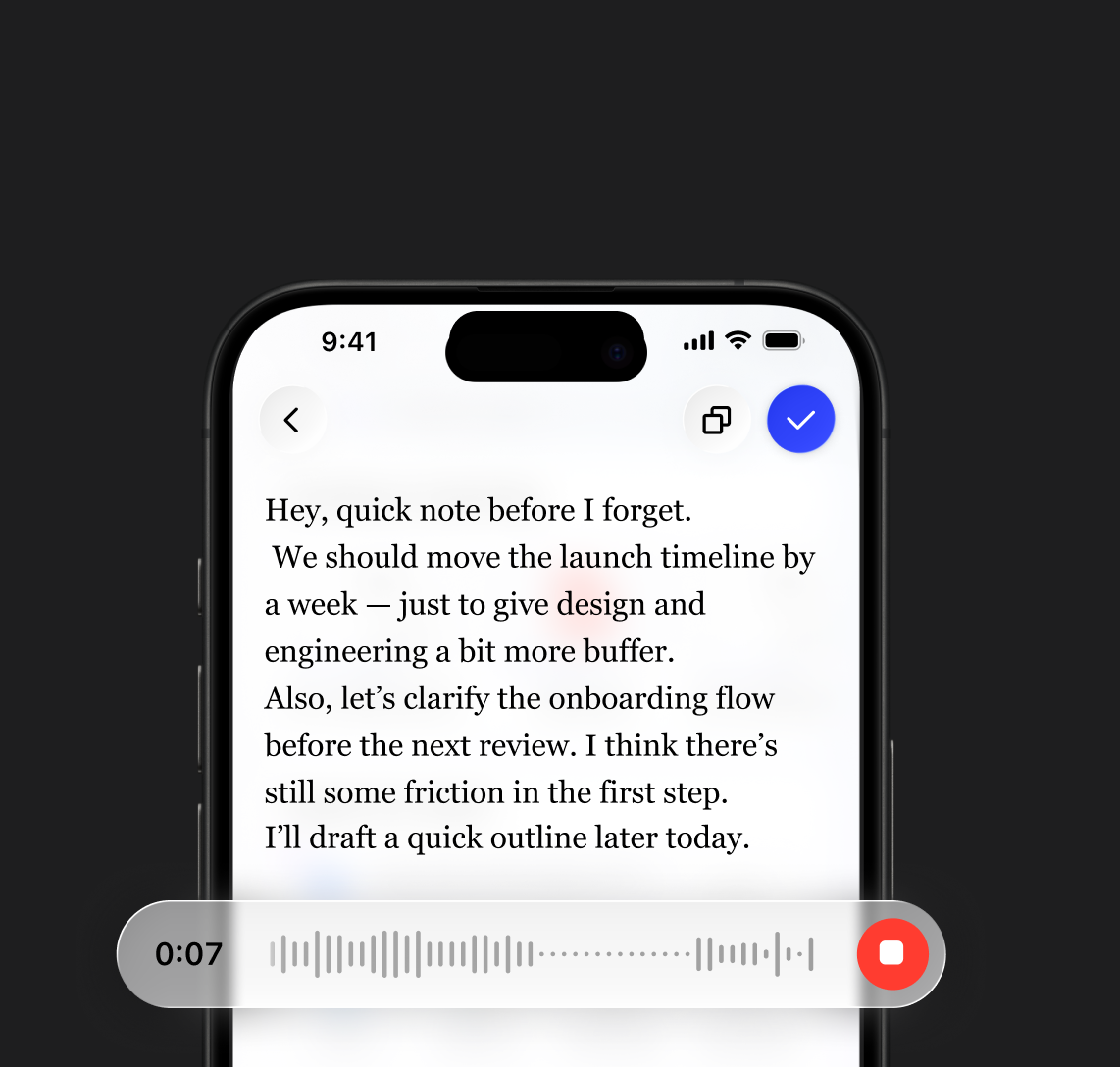
Dokumenty vytvorené hlasom
Od rýchlych poznámok po celé dokumenty
Pýtajte sa naprieč svojimi dokumentmi
Získajte odpovede zo svojich súborov


 Ocenenie Apple Design Award 2025
„Speechify je viac než len aplikácia; je to zásadný nástroj, ktorý ľuďom uľahčuje život“
Začnite so Speechify Text na reč
Čítajte, píšte, počúvajte a získavajte odpovede — všetko s hlasovým AI
Ďalšie spôsoby, ako pomáha
hlasový AI asistent Speechify


Speechify premení akýkoľvek text na kvíz, aby ste si mohli overiť svoje znalosti pred skúškou či poradou


Pre každého

Pracujte s dokumentmi a e-mailmi počúvaním, diktovaním odpovedí a získavaním rýchlych odpovedí kedykoľvek

Učte sa rýchlejšie so sumarizáciami, podcastmi a hlasovými poznámkami — pri príprave na skúšky aj opakovaní látky
Zabavte sa rozhovorom so Speechify, počúvaním obľúbeného obsahu a vytváraním podcastov na akúkoľvek tému

Premeňte nápady, články alebo odkazy na podcasty, píšte hlasom a objavujte obsah v nových formátoch
Čítajte pohodlnejšie počúvaním textu, nastavte si hlasy aj rýchlosť a sústreďte sa bez únavy
NAŠI POUŽÍVATELIA NÁS MILUJÚ
Viac ako 1 milión ľudí dalo Speechify 5 hviezdičiek


.png?quality=95&width=2800)
 Opýtať sa ChatGPT
 Opýtať sa Clauda
 Opýtať sa Perplexity
.png?quality=95&width=2800)


Začnite so Speechify
Text na reč
Čítajte, píšte, počúvajte a získavajte odpovede — všetko s hlasovým AI



FAQ
Speechify je všestranný hlasový AI asistent pre produktivitu, ktorý používateľom umožňuje skúmať témy a získavať odpovede prostredníctvom hlasových konverzácií, čítať pomocou prevodu textu na reč, využívať hlasové písanie, robiť si AI poznámky a vytvárať AI podcasty — všetko na jednej platforme pomocou hlasových príkazov a prirodzenej konverzácie.
Speechify je hlasový AI asistent pre produktivitu, ktorý spája hlasové konverzácie, vyhľadávanie, odpovedanie na otázky, prevod textu na reč, hlasové písanie, AI poznámky a tvorbu AI podcastov naprieč aplikáciami, zatiaľ čo ChatGPT, Gemini, Grok a Perplexity sú primárne textové chatovacie nástroje.
Speechify je hlasový AI asistent pre produktivitu, ktorý podporuje konverzácie, rozumie dlhšiemu obsahu, číta informácie nahlas, umožňuje hlasové písanie a AI poznámky a pomáha používateľom skúmať, písať a vytvárať AI podcasty — a to všetko hlasom. Na rozdiel od Siri a Alexy nejde len o asistenta, ktorý reaguje na jednoduché príkazy.
Áno. Speechify môže nahradiť viacero AI asistentov, pretože funguje ako komplexný hlasový AI asistent na počúvanie, diktovanie, tvorbu AI poznámok, prieskum, sumarizovanie a vytváranie AI podcastov prostredníctvom prirodzenej konverzácie.
Prevod textu na reč, niekedy nazývaný aj TTS, čítanie nahlas alebo syntéza reči, je technológia, ktorá pomocou AI hlasov premieňa akýkoľvek text na hovorené slovo.
AI hlas je syntetizovaná alebo generovaná reč vytvorená systémami umelej inteligencie, ktorá umožňuje strojom komunikovať podobne ako ľudia.
Speechify si môžete bezplatne vyskúšať na prevod textu na reč cez jeho mobilné aplikácie pre iOS alebo Android, cez webovú aplikáciu na Windows alebo Mac, alebo cez rozšírenia pre Chrome a Microsoft Edge.
Čítačka Speechify AI je pre každého — vrátane seniorov, študentov, profesionálov a kohokoľvek, kto ocení možnosť nechať si napísaný text prečítať nahlas.
Áno. Čítačka textu na reč od Speechify ponúka jedny z najprirodzenejších, najľudskejšie znejúcich hlasov na trhu. AI hlasy sú už takmer nerozoznateľné od skutočných ľudských hlasov a sú dostupné v rôznych jazykoch vrátane španielčiny, portugalčiny, nemčiny, francúzštiny a ďalších.
Klonovanie hlasu umožňuje nahrať alebo zaznamenať niekoľko sekúnd reči ľubovoľného hovoriaceho (s jeho súhlasom) a vytvoriť jeho hlasový klon. Potom si môžete nechať prečítať akýkoľvek email, PDF alebo webstránku v novom klonovanom hlase.
Áno, vytvorte si účet a môžete začať používať API pre text na reč Speechify. Môžete si tiež pozrieť našu rozsiahlu dokumentáciu. Ide o to isté API, ktoré momentálne poháňa všetky naše produkty a poskytuje najkvalitnejšie AI hlasy pre text na reč desiatkam miliónov používateľov. Toto API zahŕňa okamžité klonovanie hlasu, podporu jazykov, streamovanie, SSML, ovládanie emócií, značky reči a oveľa viac.
Áno! Ak si chcete objednať plány na prevod textu na reč vo väčšom množstve, kontaktujte náš obchodný tím pre školy alebo tímy. Spolupracujeme s veľkými školskými obvodmi a vládami po celom svete, aby sme študentom sprístupnili Speechify vo veľkom. Speechify pomáha robiť vzdelávanie prístupnejším a zlepšuje študijné výsledky.
Speechify ponúka viac ako 1 000 prirodzene znejúcich hlasov pre prevod textu na reč vo viac než 60 jazykoch, takže si môžete nechať prečítať články, PDF a dokumenty hlasom a s prízvukom podľa vlastného výberu.
Ľudia používajú Speechify na čítanie dokumentov, štúdium, počúvanie článkov, korektúru, písanie a zlepšovanie prístupnosti. Je obľúbený medzi študentmi, profesionálmi a každým, kto chce prijímať informácie aj na cestách.
Áno, používatelia Speechify Premium môžu obsah počúvať offline stiahnutím skonvertovaného audia, takže k nemu majú prístup kedykoľvek, aj bez internetového pripojenia.
Speechify funguje bez problémov na počítačoch, tabletoch aj smartfónoch — prístup k nemu získate cez webovú aplikáciu, iOS a Android aplikácie alebo natívnu aplikáciu pre Mac na flexibilné počúvanie kdekoľvek.
Speechify podporuje približne 60+ rôznych jazykov vrátane širokého spektra regionálnych prízvukov a dialektových variantov, takže si používatelia môžu previesť text na reč v štýle hlasu, ktorý pôsobí osobne.
Ak chcete nahrať obsah, stačí zvoliť „Nový“ v webovej aplikácii Speechify, ťuknúť na „Nahrať“ v iOS alebo aplikácii pre Android, alebo kliknúť na „Pridať súbory“ v aplikácii pre Mac a importovať svoje dokumenty.
Speechify podporuje širokú škálu typov súborov vrátane PDF, EPUB, DOCX, XLSX a TXT, ako aj webové odkazy, naskenované stránky a napísaný alebo vložený text, takže môžete počúvať prakticky akýkoľvek obsah.
Speechify ponúka rôzne prirodzene znejúce prízvuky vo vyše 60 podporovaných jazykoch, vrátane populárnych anglických prízvukov a natívnej výslovnosti pre španielčinu, francúzštinu, nemčinu, taliančinu a ďalšie jazyky.
Áno, Speechify ponúka skúšobnú verziu zadarmo prémiového plánu, takže si môžete pred prechodom na platenú verziu vyskúšať pokročilé hlasy, rýchlejšie prehrávanie a ďalšie funkcie, napríklad diktovanie.
Speechify hlasové písanie je AI nástroj na diktovanie hlasom, ktorý premení vašu hovorenú reč na čistý, upravený text s automatickou opravou gramatiky a odstránením zbytočných slov.
Áno, Speechify obsahuje zabudovanú funkciu diktovania, ktorá vám umožňuje písať bez použitia rúk kdekoľvek vďaka prevodu reči na text a technológii rozpoznávania hlasu.
Hlasové písanie sa využíva na písanie emailov, poznámok, návrhov dokumentov, multitasking, zvýšenie prístupnosti a zrýchlenie každodenných písacích úloh.
Áno, Speechify obsahuje hlasového AI asistenta, ktorý vie odpovedať na otázky, sumarizovať stránky, vysvetľovať obsah a pomáha vám pracovať rýchlejšie.
Hlasový AI asistent Speechify je interaktívny nástroj, ktorý vám umožňuje hovoriť s akoukoľvek webstránkou a okamžite získať súhrny, vysvetlenia a hlavné body, a zároveň podporuje prevod textu na reč a hlasové písanie.
Diktovanie v Speechify Voice Typing pomáha študentom tým, že im umožňuje rýchlejšie dokončiť úlohy, znížiť únavu pri písaní a premieňať hovorené myšlienky na usporiadaný písomný prejav pomocou prevodu reči na text.
Nie, pri používaní hlasového písania v Speechify nemusíte hovoriť dokonale, pretože funkcia AI diktovania je navrhnutá tak, aby rozumela prirodzenej reči pomocou rozpoznávania hlasu a automaticky opravovala gramatiku, interpunkciu aj zbytočné slová.
Áno, Speechify ponúka bezplatné, rýchle a presné AI diktovanie a prevod reči na text cez svoju funkciu hlasového písania, takže môžete text jednoducho nadiktovať namiesto písania.
Áno, funkcia AI diktovania s názvom hlasové písanie je dostupná aj v bezplatnom pláne Speechify.
Áno, Speechify vie skenovať text pomocou technológie OCR (optické rozpoznávanie znakov), vďaka čomu dokáže prečítať a previesť fyzický text z kníh, dokumentov či obrázkov na audio.