


Chuyển văn bản thành giọng nói trên mọi thiết bị
Tải bất kỳ tệp PDF nào lên ứng dụng web Speechify và để Speechify đọc to cho bạn bằng giọng AI tự nhiên, tóm tắt nội dung hoặc tạo podcast
Speechify's tiện ích Chrome đọc mọi nội dung trên trình duyệt bằng chuyển văn bản thành giọng nói, nhập liệu bằng giọng nói và trả lời mọi câu hỏi về nội dung bạn đang đọc
 Thêm vào Chrome
 4.6
4.6Ứng dụng Speechify trên iOS giúp bạn tra cứu, đọc, đọc to, nói, viết, nhập liệu bằng giọng nói, giải trí, học tập, kiểm tra nhanh, duyệt web, tóm tắt, ghi chú và tạo podcast – tất cả chỉ với giọng nói và chuyển văn bản thành giọng nói

Nói thay vì gõ — Speechify ghi lại lời bạn và đọc to văn bản trong mọi ứng dụng trên Windows
 Tải cho Windows
Không cần gõ phím, chỉ cần nói – Speechify trên Mac chuyển lời nói thành văn bản mượt mà trên Slack, Outlook, Cursor & mọi ứng dụng, đồng thời đọc nội dung trên màn hình
 Tải về cho macOS
Chuyển bất kỳ văn bản nào thành giọng nói, tạo podcast từ tài liệu hoặc mô tả bất kỳ, và hỏi Speechify Voice AI Assistant mọi lúc mọi nơi với ứng dụng Android

Chọn từ hơn 1.000 giọng AI và nghe nhanh gấp 4,5 lần khi Speechify chuyển văn bản thành giọng nói trên Edge, đồng thời phản hồi như một trợ lý học tập
 Thêm vào Edge
Một trợ lý AI giọng nói.
Muôn vàn cách dùng.
Speechify là lớp AI giọng nói hoạt động trên mọi thiết bị của bạn
Chuyển văn bản thành giọng nói để AI đọc thay bạn
Biến PDF, tài liệu và nhiều nội dung khác thành giọng AI sống động, giàu cảm xúc
Giọng nói tự nhiên
Nghe giọng đọc chân thật

Đánh dấu văn bản
Theo dõi nội dung khi nghe

Điều chỉnh tốc độ
Nghe theo tốc độ của bạn

Quét & nghe
Chụp ảnh và nghe đọc to

Nghe mọi nội dung
Sách, PDF, tài liệu và hơn thế nữa

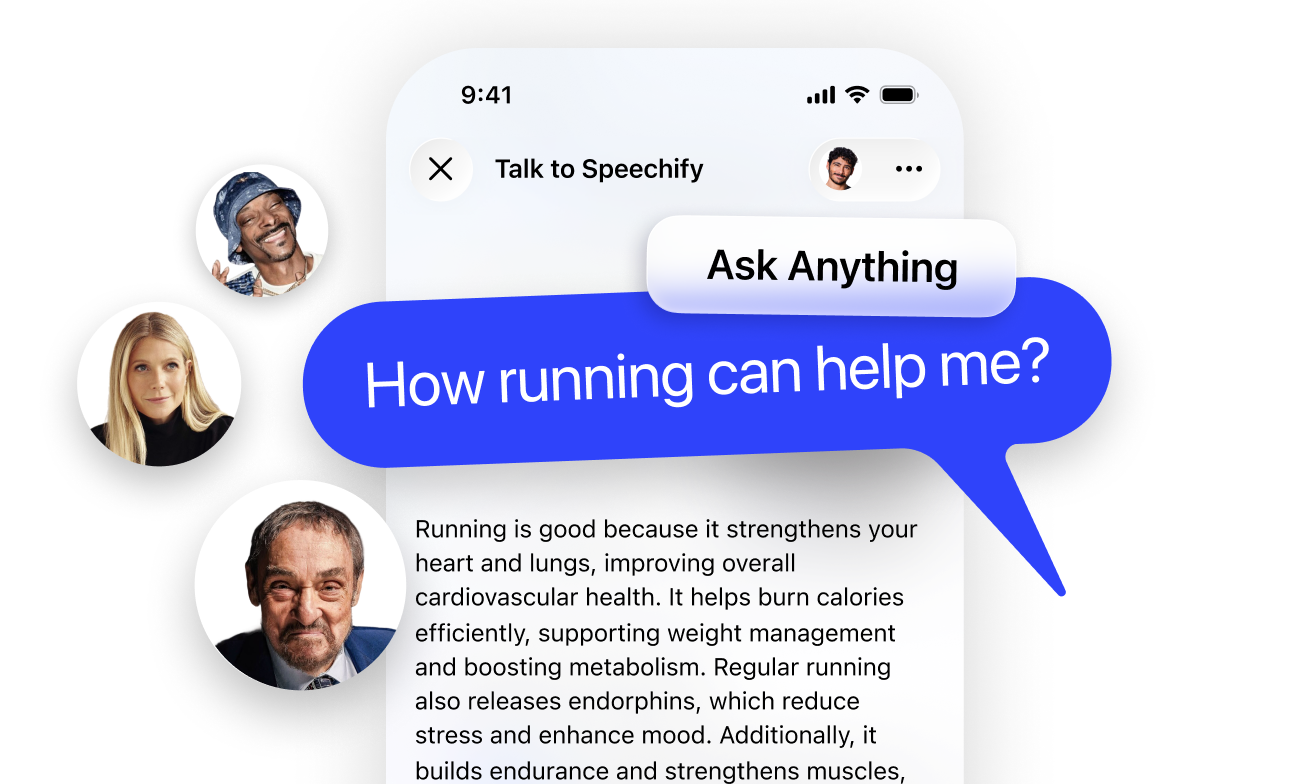
Hỏi gì cũng được & nhận câu trả lời
Nhận tóm tắt và nắm nội dung nhanh hơn với trợ lý AI giọng nói
Rảnh tay & nhanh chóng
Lựa chọn lý tưởng để trò chuyện với AI

Hiểu đúng ngữ cảnh
Phản hồi dựa trên nội dung bạn đang nghe

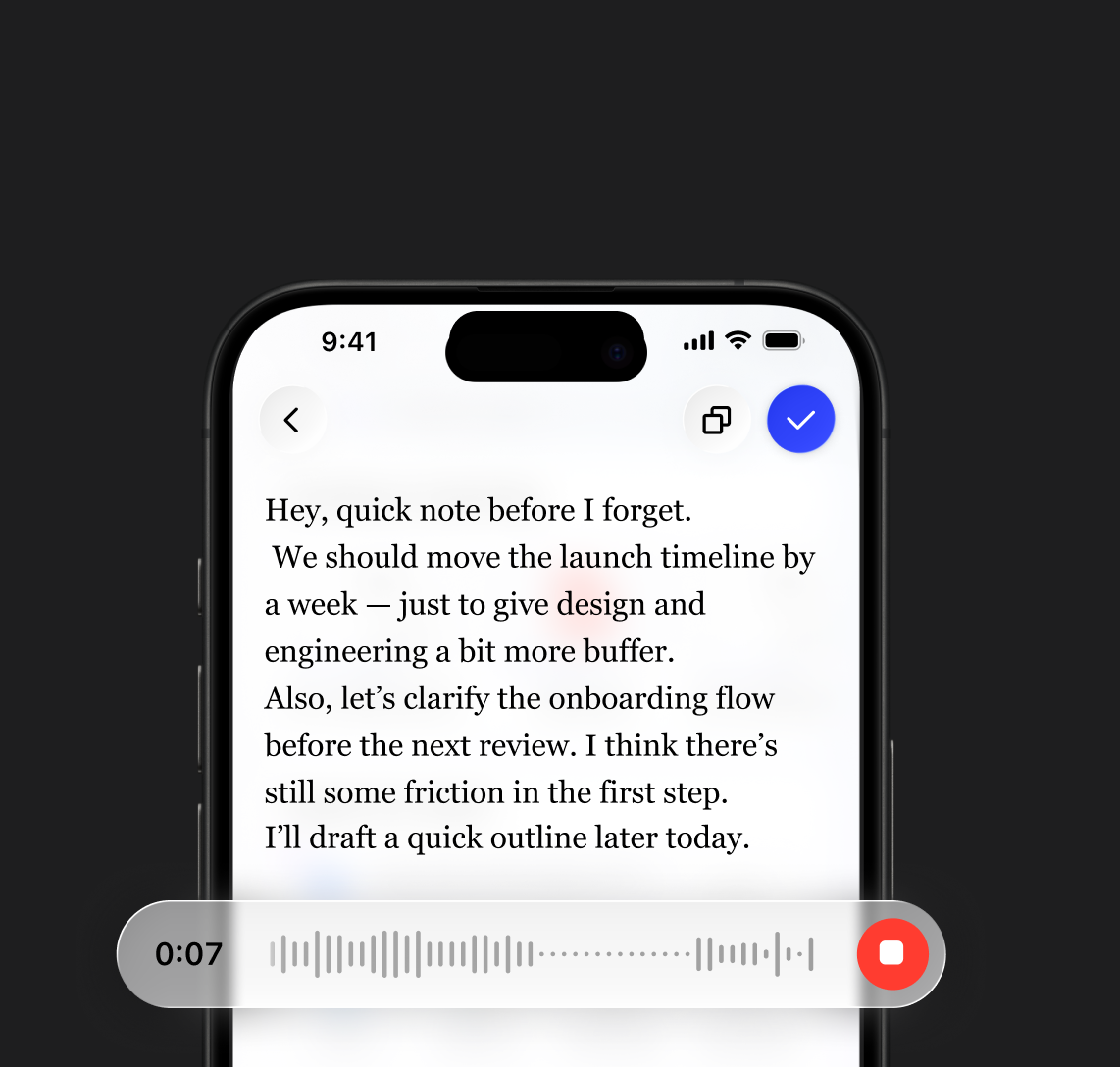
Viết bằng giọng nói
Nhập văn bản bằng giọng nói trên mọi ứng dụng – nhanh gấp 5 lần so với gõ phím
Bàn phím
40 từ/phút
Nhập liệu giọng nói
160 từ/phút
Tạo podcast chỉ với 1 cú nhấp
Bắt đầu từ một tài liệu hoặc mô tả ngắn để tạo bất kỳ podcast nào
Tùy chỉnh phong cách
Thiết lập ngữ điệu, chiều sâu, v.v.

Tạo dễ dàng
Biến ý tưởng thành podcast nhanh chóng

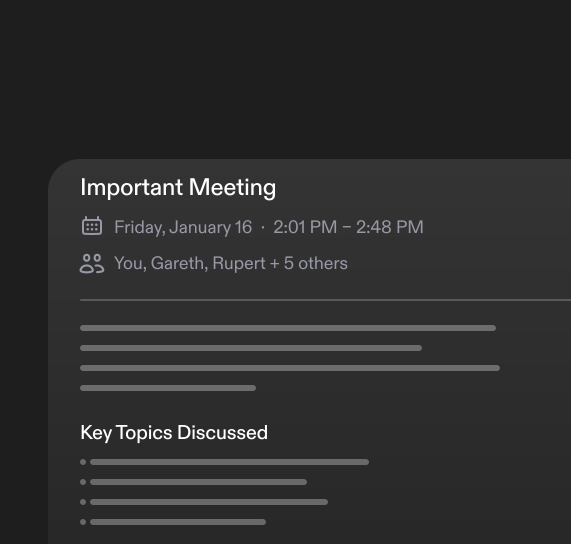
AI ghi chú cuộc họp
Trợ lý AI giọng nói cho họp, cuộc gọi và trò chuyện
Hỏi về cuộc họp
Nhận câu trả lời từ cuộc gọi của bạn

Tóm tắt cuộc họp
Tự động ghi lại các ý chính
Không gian làm việc ưu tiên giọng nói cho tài liệu
Mọi thứ bạn cần trong một không gian làm việc — xoay quanh giọng nói
Tài liệu tạo bằng giọng nói
Từ ghi chú nhanh đến tài liệu hoàn chỉnh
Hỏi trên toàn bộ tài liệu của bạn
Nhận câu trả lời từ các tệp của bạn


 Giải thưởng Thiết kế Apple 2025
“Speechify không chỉ là một ứng dụng xuất sắc mà còn là trợ thủ đắc lực giúp mọi người sống tốt hơn”
Bắt đầu với Speechify Chuyển văn bản thành giọng nói
Đọc, viết, nghe và nhận câu trả lời — tất cả với Voice AI
Nhiều cách
trợ lý AI giọng nói Speechify hỗ trợ bạn


Dành cho mọi người

Xử lý tài liệu và email bằng cách nghe, nhập liệu bằng giọng nói và nhận câu trả lời nhanh khi cần

Học nhanh hơn với tóm tắt, podcast và ghi chú bằng giọng nói – dù ôn thi hay ôn lại tài liệu học
Thoải mái trò chuyện cùng Speechify, nghe nội dung yêu thích và tạo podcast về bất kỳ chủ đề nào

Biến ý tưởng, bài viết, liên kết thành podcast, viết bằng giọng nói và khám phá nội dung ở định dạng mới
Đọc thoải mái hơn với nghe văn bản, tùy chỉnh giọng đọc và tốc độ để tập trung tối đa mà không mỏi mắt
NGƯỜI DÙNG RẤT YÊU THÍCH CHÚNG TÔI
Hơn 1 triệu người đánh giá Speechify 5 sao


.png?quality=95&width=2800)
 Hỏi ChatGPT
 Hỏi Claude
 Hỏi Perplexity
.png?quality=95&width=2800)


Bắt đầu với Speechify
Chuyển văn bản thành giọng nói
Đọc, viết, nghe và nhận câu trả lời — tất cả với Voice AI



Câu hỏi thường gặp
Speechify là một trợ lý AI năng suất bằng giọng nói tất cả trong một, cho phép người dùng tìm hiểu chủ đề và nhận câu trả lời qua hội thoại bằng giọng nói, đọc bằng chuyển văn bản thành giọng nói, gõ bằng giọng nói, ghi chú bằng AI và tạo podcast AI ngay trên một nền tảng duy nhất thông qua lệnh thoại và hội thoại tự nhiên.
Speechify là một trợ lý AI năng suất bằng giọng nói, kết hợp hội thoại bằng giọng nói, nghiên cứu, trả lời câu hỏi, chuyển văn bản thành giọng nói, gõ bằng giọng nói, ghi chú bằng AI và tạo podcast AI trong nhiều ứng dụng, trong khi ChatGPT, Gemini, Grok và Perplexity chủ yếu là các công cụ trò chuyện dựa trên văn bản.
Speechify là một trợ lý AI năng suất bằng giọng nói có thể trò chuyện, hiểu nội dung dài, đọc to thông tin, hỗ trợ gõ bằng giọng nói và ghi chú bằng AI, đồng thời giúp người dùng nghiên cứu, viết và tạo podcast AI chỉ bằng giọng nói, thay vì chủ yếu phản hồi các lệnh đơn giản như Siri và Alexa.
Có. Speechify có thể thay thế nhiều trợ lý AI khác nhờ là một trợ lý AI bằng giọng nói được tối ưu cho nghe, đọc chính tả, ghi chú bằng AI, nghiên cứu, tóm tắt và tạo podcast AI thông qua hội thoại tự nhiên.
Chuyển văn bản thành giọng nói, đôi khi còn được gọi là TTS, đọc to hoặc tổng hợp giọng nói, là thuật ngữ chỉ việc sử dụng giọng nói AI để biến bất kỳ văn bản nào thành giọng nói.
Giọng nói AI là giọng nói được tổng hợp hoặc tạo ra bởi các hệ thống trí tuệ nhân tạo, giúp máy móc có thể giao tiếp với con người bằng giọng nói tự nhiên hơn.
Bạn có thể dùng thử Speechify chuyển văn bản thành giọng nói miễn phí qua ứng dụng di động iOS hoặc Android, ứng dụng web trên Windows hoặc Mac, hoặc tiện ích mở rộng cho Chrome và Microsoft Edge.
Speechify AI reader dành cho tất cả mọi người, bao gồm người lớn tuổi, sinh viên, người đi làm và bất kỳ ai muốn nghe nội dung văn bản được đọc to.
Có. Trình đọc chuyển văn bản thành giọng nói của Speechify mang đến chất lượng giọng đọc tự nhiên, giống người thật hàng đầu trên thị trường. Các giọng AI hiện nay gần như không thể phân biệt với giọng người thật và có sẵn bằng nhiều ngôn ngữ như Tây Ban Nha, Bồ Đào Nha, Đức, Pháp và nhiều ngôn ngữ khác.
Có, vui lòng tạo tài khoản để bắt đầu sử dụng Speechify's Text to Speech API. Bạn cũng có thể xem tài liệu hướng dẫn chi tiết của chúng tôi tại đây. Đây là API đứng sau tất cả các sản phẩm của chúng tôi, cung cấp các giọng nói AI chuyển văn bản thành giọng nói chất lượng cao nhất cho hàng chục triệu người dùng. API này hỗ trợ nhiều ngôn ngữ, phát trực tuyến, SSML, điều khiển cảm xúc, speech marks và nhiều tính năng khác.
Có! Nếu bạn muốn mua các gói chuyển văn bản thành giọng nói với số lượng lớn, vui lòng liên hệ đội ngũ bán hàng của chúng tôi cho trường học hoặc nhóm. Chúng tôi hợp tác với các học khu lớn và chính phủ trên toàn thế giới để cung cấp quyền truy cập Speechify cho học sinh trên quy mô lớn. Speechify giúp giáo dục dễ tiếp cận hơn và nâng cao kết quả học tập.
Speechify cung cấp hơn 1.000 giọng chuyển văn bản thành giọng nói tự nhiên bằng hơn 60 ngôn ngữ, giúp bạn có thể nghe bài báo, tệp PDF và tài liệu bằng giọng đọc cũng như giọng địa phương mình yêu thích.
Mọi người dùng Speechify để đọc tài liệu, học tập, nghe bài báo, hiệu đính, viết lách và cải thiện khả năng tiếp cận. Speechify đặc biệt phổ biến với học sinh, người đi làm và bất kỳ ai muốn tiếp nhận thông tin khi đang di chuyển.
Có, người dùng Speechify Premium có thể nghe ngoại tuyến bằng cách tải xuống âm thanh đã chuyển đổi, giúp bạn dễ dàng truy cập nội dung mọi lúc, ngay cả khi không có kết nối Internet.
Speechify hoạt động mượt mà trên máy tính, máy tính bảng và điện thoại thông minh — bạn có thể truy cập qua ứng dụng web, iOS, Android hoặc ứng dụng Mac gốc để nghe linh hoạt ở bất cứ đâu.
Speechify hỗ trợ khoảng hơn 60 ngôn ngữ khác nhau, bao gồm nhiều giọng địa phương và biến thể phương ngữ, để người dùng có thể chuyển văn bản thành giọng nói theo phong cách cá nhân hóa.
Để tải nội dung lên, chỉ cần chọn “Mới” trên ứng dụng web của Speechify, nhấn “Tải lên” trên iOS hoặc ứng dụng Android, hoặc nhấn “Thêm tệp” trên ứng dụng Mac để nhập tài liệu của bạn.
Speechify hỗ trợ nhiều loại tệp như PDF, EPUB, DOCX, XLSX và TXT, cũng như liên kết web, trang được quét và văn bản gõ hoặc dán trực tiếp, giúp bạn nghe gần như mọi loại nội dung.
Hàng triệu người dùng Speechify, bao gồm học sinh, người đi làm, giáo viên và những người gặp khó khăn khi đọc như chứng khó đọc, để giúp việc đọc trở nên dễ dàng, nhanh chóng và thú vị hơn.
Speechify cung cấp đa dạng giọng địa phương tự nhiên cho hơn 60 ngôn ngữ được hỗ trợ, bao gồm các giọng tiếng Anh phổ biến và phát âm bản xứ cho tiếng Tây Ban Nha, Pháp, Đức, Ý và nhiều ngôn ngữ khác.
Có, Speechify cung cấp bản dùng thử miễn phí cho gói cao cấp, giúp bạn trải nghiệm các giọng cao cấp, tốc độ phát nhanh hơn và những tính năng bổ sung như đọc chính tả trước khi nâng cấp.
Voice Typing của Speechify là một công cụ AI đọc chính tả bằng giọng nói, giúp biến lời nói của bạn thành văn bản mượt mà, chỉn chu nhờ khả năng tự động kiểm tra ngữ pháp và loại bỏ từ đệm.
Có, Speechify tích hợp sẵn chức năng đọc chính tả, cho phép bạn viết rảnh tay ở bất cứ đâu bằng công nghệ chuyển giọng nói thành văn bản và nhận diện giọng nói.
Gõ bằng giọng nói được dùng để viết email, ghi chú, soạn tài liệu, làm nhiều việc cùng lúc, tăng cường khả năng tiếp cận và đẩy nhanh các tác vụ viết hằng ngày.
Có, Speechify tích hợp trợ lý AI bằng giọng nói có thể trả lời câu hỏi, tóm tắt trang, giải thích nội dung và giúp bạn làm việc nhanh hơn.
Speechify Voice AI assistant là một công cụ tương tác cho phép bạn trò chuyện với bất kỳ trang web nào và nhận ngay tóm tắt, giải thích và các ý chính, đồng thời hỗ trợ chuyển văn bản thành giọng nói và gõ bằng giọng nói.
Tính năng đọc chính tả của Speechify giúp sinh viên hoàn thành bài tập nhanh hơn, giảm mỏi tay khi gõ phím và biến ý tưởng nói thành bài viết mạch lạc thông qua chuyển giọng nói thành văn bản.
Không, bạn không cần nói thật chuẩn với Speechify Voice Typing vì tính năng AI đọc chính tả được thiết kế để hiểu ngôn ngữ tự nhiên thông qua công nghệ nhận diện giọng nói và tự động sửa lỗi ngữ pháp, chấm câu cũng như từ đệm.
Có, Speechify cung cấp AI đọc chính tả và tính năng chuyển giọng nói thành văn bản miễn phí, nhanh và chính xác thông qua Voice Typing, giúp bạn nói thay vì phải gõ.
Có, tính năng AI đọc chính tả mang tên Voice Typing của Speechify có sẵn trong gói miễn phí.
Có, Speechify có thể quét văn bản bằng công nghệ OCR (nhận diện ký tự quang học), cho phép đọc và chuyển đổi văn bản từ sách, tài liệu và hình ảnh thành âm thanh.