


آپ کا ٹیکسٹ ٹو اسپیچ، ہر ڈیوائس پر
کوئی بھی PDF Speechify ویب ایپ میں اپ لوڈ کریں اور Speechify اسے آپ کو بلند آواز میں سنائے قدرتی ٹیکسٹ ٹو اسپیچ کے ساتھ، اس کا خلاصہ بنائے، یا پوڈکاسٹ تیار کرے
Speechify کی Chrome ایکسٹینشن آپ کے براؤزر میں موجود ہر چیز کو ٹیکسٹ ٹو اسپیچ سے پڑھتی ہے، آپ کی آواز کو متن میں بدلتی ہے، اور جو کچھ آپ پڑھ رہے ہوں اس پر سوالوں کے جواب دیتی ہے
 Chrome میں شامل کریں
 4.6
4.6Speechify کی iOS ایپ تحقیق میں مدد دیتی ہے، پڑھ کر سناتی ہے، گفتگو کرتی ہے، لکھتی ہے، ڈکٹیشن لیتی ہے، تفریح فراہم کرتی ہے، سکھاتی ہے، کوئز بناتی ہے، انٹرنیٹ براؤز کرتی ہے، خلاصے اور نوٹس تیار کرتی ہے، اور پوڈکاسٹ بناتی ہے — یہ سب وائس اور ٹیکسٹ ٹو اسپیچ کے ساتھ

ٹائپ کرنے کے بجائے بولیں — Speechify آپ کے الفاظ کو متن میں بدلتا ہے اور ونڈوز پر ہر ایپ میں موجود متن پڑھ کر سناتا ہے
 ونڈوز کے لیے ڈاؤن لوڈ کریں
ٹائپنگ چھوڑیں، بس بولیں – Speechify میک پر آپ کی آواز کو شاندار متن میں بدل دیتا ہے، Slack، Outlook، Cursor اور ہر ایپ میں، اور ساتھ ہی اسکرین پر موجود ہر چیز پڑھ کر سناتا ہے
 macOS کے لیے ڈاؤن لوڈ کریں
کسی بھی متن کو ٹیکسٹ ٹو اسپیچ میں بدلیں، دستاویز یا مختصر تفصیل سے پوڈکاسٹ بنائیں، اور چلتے پھرتے Speechify Voice AI Assistant سے کچھ بھی پوچھیں اینڈرائیڈ ایپ کے ساتھ

1,000+ AI آوازوں میں سے انتخاب کریں اور 4.5x رفتار تک سنیں، جبکہ Speechify آپ کے Edge براؤزر میں ٹیکسٹ ٹو اسپیچ فراہم کرتا ہے اور پی ایچ ڈی اسسٹنٹ کی طرح جواب دیتا ہے
 Edge میں شامل کریں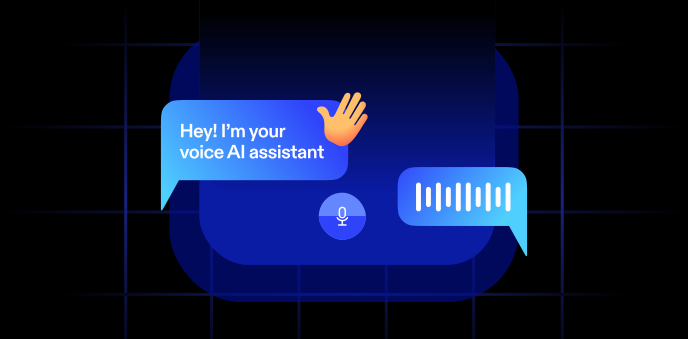
ایک Voice AI Assistant.
بے شمار استعمال
Speechify ہر ڈیوائس پر آپ کا Voice AI Assistant ہے
ٹیکسٹ ٹو اسپیچ AI جو آپ کو پڑھ کر سنائے
PDFs، دستاویزات اور مزید کو حقیقت سے قریب اور جذبات سے بھرپور AI آوازوں میں بدلیں
قدرتی آوازیں
ایسی آوازیں سنیں جو بالکل اصلی لگیں

متن ہائی لائٹنگ
سنتے ہوئے ساتھ ساتھ دیکھیں

رفتار کنٹرول
اپنی پسند کی رفتار سے سنیں

اسکین کریں اور سنیں
تصویر لیں اور پڑھ کر سنیں

کچھ بھی سنیں
کتابیں، PDFs، ڈاکس اور بہت کچھ

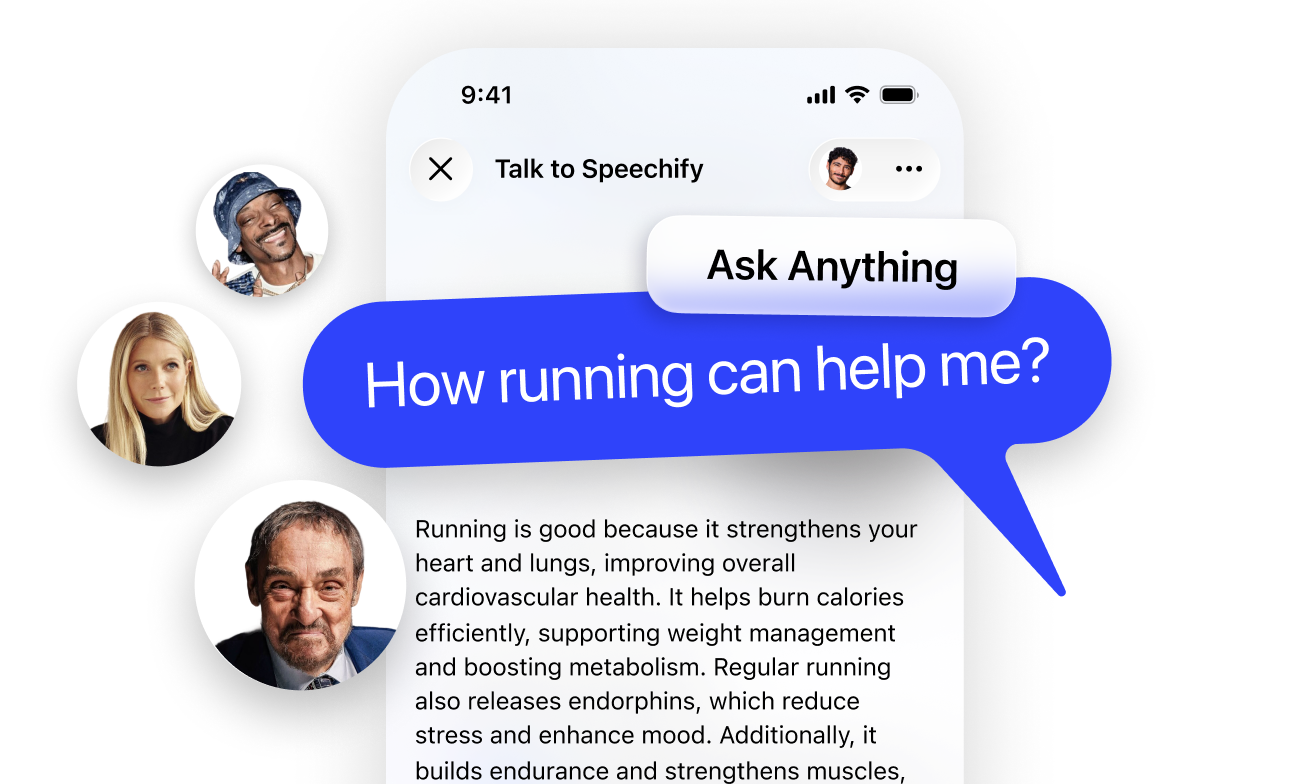
کچھ بھی پوچھیں اور فوری جواب پائیں
Voice AI Assistant کے ساتھ خلاصے سمجھیں اور صفحات جلدی جانیں
ہینڈز فری اور تیز
AI سے بات چیت کا بہترین طریقہ

سیاق و سباق سمجھتا ہے
جو آپ سن رہے ہوں، اسی بنیاد پر جواب دیتا ہے

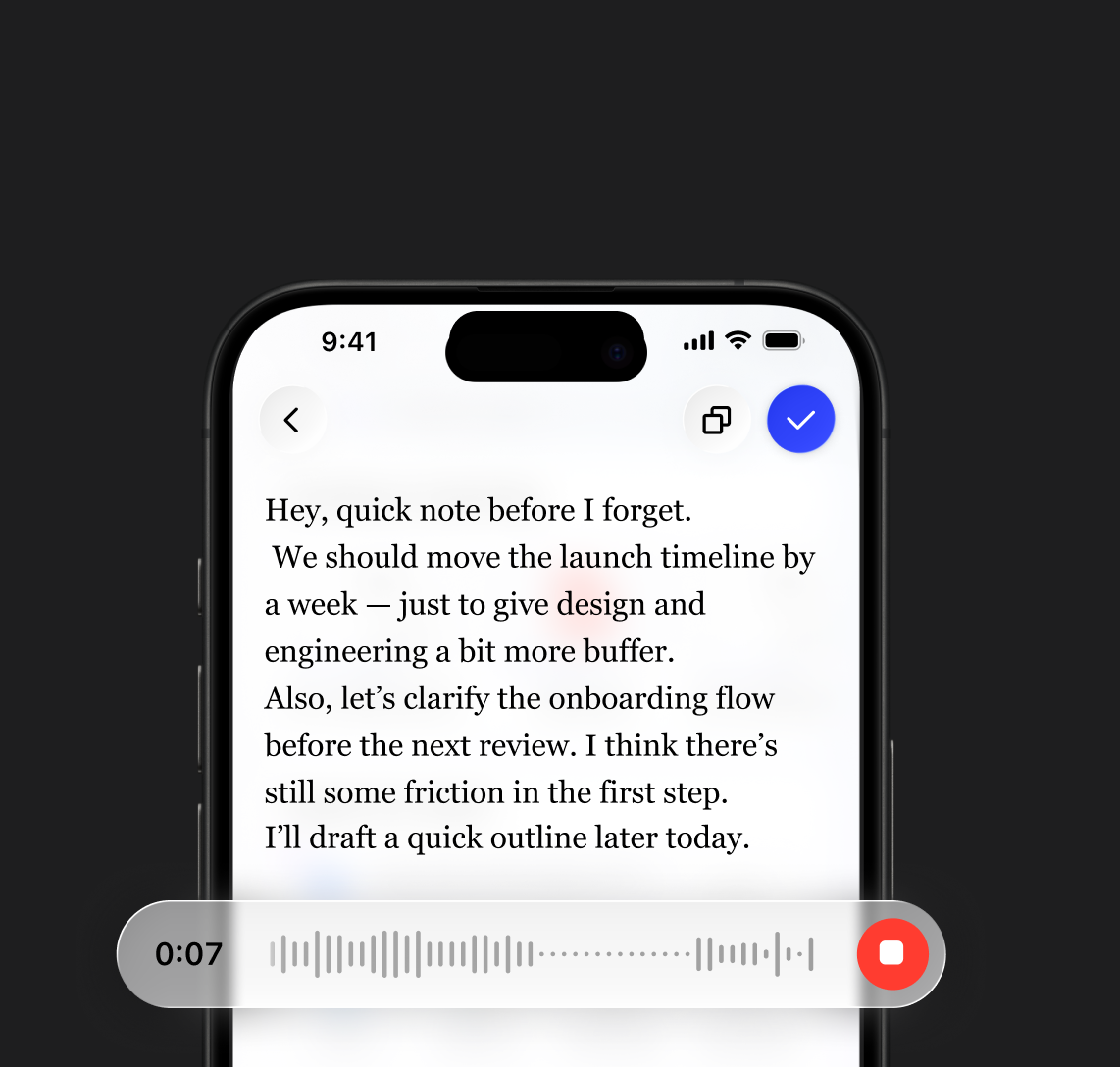
اپنی آواز سے لکھیں
کی بورڈ
40 الفاظ فی منٹ
وائس ٹائپنگ
160 الفاظ فی منٹ
ایک کلک میں کوئی بھی پوڈکاسٹ بنائیں
دستاویز یا مختصر تفصیل سے کوئی بھی پوڈکاسٹ فوراً بنائیں
انداز طے کریں
وائب، گہرائی اور مزید سیٹ کریں

بنانا آسان
خیال سے پوڈکاسٹ تک، فوراً

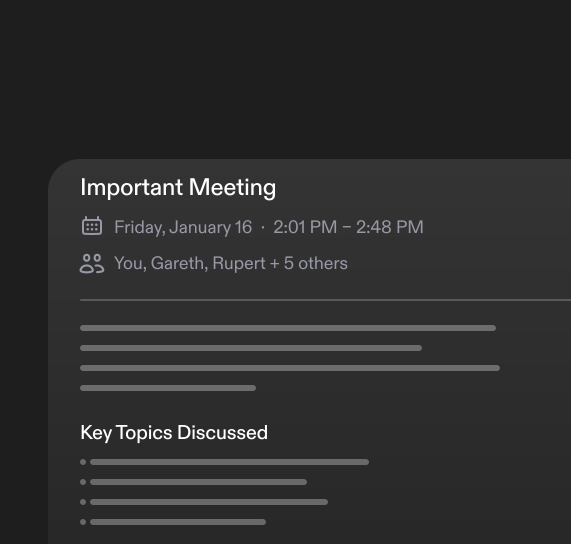
AI میٹنگ نوٹ ٹیکر
میٹنگز، کالز اور گفتگو کے لیے آپ کا Voice AI Assistant
میٹنگ کے بارے میں پوچھیں
اپنی کال سے جواب حاصل کریں

میٹنگ خلاصے
اہم نکات، خودکار طور پر
ڈاکس کے لیے وائس فرسٹ ورک اسپیس
وہ سب کچھ جس کی آپ ایک ورک اسپیس سے توقع رکھتے ہیں — اب آواز کے ساتھ
آواز سے تیار کردہ دستاویزات
فوری نوٹس سے مکمل دستاویزات تک
اپنی دستاویزات میں تلاش کریں
اپنی فائلوں سے جواب پائیں


 2025 Apple Design Award
“Speechify ایک بہترین ایپ سے بڑھ کر ہے؛ یہ ایک اہم وسیلہ ہے جو لوگوں کی روزمرہ زندگی میں مدد کرتا ہے”
Speechify ٹیکسٹ ٹو اسپیچ کے ساتھ شروع کریں
پڑھیں، لکھیں، سنیں اور جواب پائیں — سب کچھ وائس AI کے ساتھ
Speechify
Voice AI Assistant کی مزید کارآمد خصوصیات


Speechify کسی بھی مطالعے کے مواد کو کوئز میں بدل دیتا ہے تاکہ آپ ٹیسٹ یا میٹنگ سے پہلے اپنی تیاری جانچ سکیں


ہر ایک کے لیے بنایا گیا


Speechify کے ساتھ گفتگو کا لطف اٹھائیں، اپنا پسندیدہ مواد سنیں اور کسی بھی موضوع پر پوڈکاسٹ بنائیں

خیالات، مضامین یا لنکس کو پوڈکاسٹس میں بدلیں، اپنی آواز سے لکھیں اور نئے فارمیٹس دریافت کریں
متن سن کر زیادہ آسانی سے پڑھیں، آوازیں اور رفتار ایڈجسٹ کریں، اور بغیر دباؤ کے توجہ برقرار رکھیں
ہمارے صارفین ہمیں پسند کرتے ہیں
10 لاکھ سے زائد افراد نے Speechify کو 5 اسٹار دیے ہیں


.png?quality=95&width=2800)
 ChatGPT سے پوچھیں
 Claude سے پوچھیں
 Perplexity سے پوچھیں
.png?quality=95&width=2800)


Speechify کے ساتھ
ٹیکسٹ ٹو اسپیچ شروع کریں
پڑھیں، لکھیں، سنیں اور جواب پائیں — سب کچھ وائس AI کے ساتھ


اکثر پوچھے گئے سوالات
Speechify ایک آل اِن ون وائس اے آئی پروڈکٹیویٹی اسسٹنٹ ہے، جو صارفین کو آواز کے ذریعے موضوعات پر تحقیق کرنے، سوالات کے جواب حاصل کرنے، ٹیکسٹ ٹو اسپیچ استعمال کرنے، وائس ٹائپنگ کرنے، اے آئی نوٹس بنانے، اور اے آئی پوڈکاسٹس تیار کرنے میں مدد دیتا ہے۔ یہ سب کچھ ایک ہی پلیٹ فارم پر وائس کمانڈز اور مکالماتی انداز میں کیا جا سکتا ہے۔
Speechify ایک وائس اے آئی پروڈکٹیویٹی اسسٹنٹ ہے جو وائس ایکٹیویٹڈ گفتگو، تحقیق، سوالات کے جواب، ٹیکسٹ ٹو اسپیچ، وائس ٹائپنگ، اے آئی نوٹ ٹیکر، اور اے آئی پوڈکاسٹ تخلیق جیسی سہولتیں ایک ہی جگہ پر فراہم کرتا ہے۔ جبکہ ChatGPT، Gemini، Grok، اور Perplexity زیادہ تر ٹیکسٹ پر مبنی چیٹ ٹولز ہیں۔
Speechify ایک وائس اے آئی پروڈکٹیویٹی اسسٹنٹ ہے جو قدرتی مکالماتی گفتگو کو سپورٹ کرتا ہے، طویل مواد کو سمجھتا ہے، معلومات بلند آواز سے پڑھ کر سناتا ہے، وائس ٹائپنگ اور اے آئی نوٹ ٹیکنگ کی سہولت دیتا ہے، اور صارفین کو تحقیق، لکھنے اور اے آئی پوڈکاسٹس بنانے میں مدد دیتا ہے — یہ سب آواز کے ذریعے، صرف کمانڈز پر جواب دینے تک محدود نہیں، جیسا کہ Siri اور Alexa کرتی ہیں۔
جی ہاں۔ Speechify کئی اے آئی اسسٹنٹس کی جگہ لے سکتا ہے اور ایک بہترین وائس اے آئی اسسٹنٹ کے طور پر کام کرتا ہے، جو سننے، ڈکٹیٹ کرنے، اے آئی نوٹس بنانے، تحقیق کرنے، خلاصہ تیار کرنے، اور اے آئی پوڈکاسٹ بنانے میں قدرتی گفتگو کے ذریعے مدد دیتا ہے۔
ٹیکسٹ ٹو اسپیچ، جسے کبھی کبھی TTS، ریڈ الاؤڈ، یا اسپیچ سنتھیسز بھی کہا جاتا ہے، اس عمل کو کہتے ہیں جس میں اے آئی وائسز کے ذریعے کسی بھی تحریری متن کو آواز میں تبدیل کیا جاتا ہے۔
اے آئی وائس اس مصنوعی طور پر تیار کی گئی آواز کو کہا جاتا ہے جو مصنوعی ذہانت کے نظام کے ذریعے بنائی جاتی ہے، تاکہ مشینیں انسانی انداز میں بات کر سکیں۔
آپ Speechify ٹیکسٹ ٹو اسپیچ مفت اس کی iOS یا Android موبائل ایپس، ویب ایپ پر ونڈوز یا میک کے ذریعے، یا کروم اور مائیکروسافٹ ایج ایکسٹینشنز کے ذریعے آزما سکتے ہیں۔
Speechify AI ریڈر ہر اُس شخص کے لیے ہے، جن میں بزرگ شہری، طلباء، پیشہ ور افراد، اور وہ سب شامل ہیں جو لکھا ہوا مواد ریڈ الاؤڈ سننے سے فائدہ اٹھاتے ہیں۔
جی ہاں۔ Speechify کا ٹیکسٹ ٹو اسپیچ ریڈر مارکیٹ میں دستیاب سب سے قدرتی اور انسانی انداز کی وائس اوور آوازیں فراہم کرتا ہے۔ اے آئی وائسز اب انسانی آوازوں سے تقریباً ناقابلِ فرق ہو چکی ہیں اور مختلف زبانوں میں دستیاب ہیں، جن میں اسپینش، پرتگالی، جرمن، فرانسیسی اور مزید شامل ہیں۔
وائس کلوننگ آپ کو، اسپیکر کی اجازت کے ساتھ، کسی بھی شخص کی چند سیکنڈ کی ریکارڈنگ اپ لوڈ کرنے کی سہولت دیتی ہے تاکہ اُس آواز کا کلون تیار کیا جا سکے۔ اس کے بعد آپ اپنی ای میل، PDF، یا ویب سائٹ کو نئی کلون کی گئی آواز میں سن سکتے ہیں۔
جی ہاں، براہ کرم اکاؤنٹ بنائیں تاکہ Speechify's ٹیکسٹ ٹو اسپیچ API کے ساتھ شروعات کر سکیں۔ آپ ہماری وسیع دستاویزات بھی دیکھ سکتے ہیں۔ یہی API ہماری تمام پروڈکٹس کو طاقت فراہم کرتا ہے اور مارکیٹ میں اعلیٰ معیار کی AI ٹیکسٹ ٹو اسپیچ وائسز کروڑوں صارفین تک پہنچاتا ہے۔ اس API میں انسٹنٹ وائس کلوننگ، زبانوں کی سپورٹ، اسٹریمنگ، SSML اور ایموشنل کنٹرول، اسپیچ مارکس وغیرہ جیسی کئی خصوصیات شامل ہیں۔
جی ہاں! اگر آپ ٹیکسٹ ٹو اسپیچ پلانز ایک ساتھ خریدنا چاہتے ہیں تو براہ کرم اسکولز یا ٹیمز کے لیے ہماری سیلز ٹیم سے رابطہ کریں۔ ہم دنیا بھر میں بڑے اسکول ڈسٹرکٹس اور حکومتوں کے ساتھ کام کرتے ہیں تاکہ طلباء کو بڑے پیمانے پر Speechify تک رسائی دی جا سکے۔ Speechify تعلیم کو مزید قابلِ رسائی بناتا ہے اور طلباء کی کارکردگی بہتر بنانے میں مدد دیتا ہے۔
Speechify 1000 سے زائد قدرتی ٹیکسٹ ٹو اسپیچ وائسز 60 زبانوں میں فراہم کرتا ہے، تاکہ آپ آرٹیکلز، PDFs، اور دستاویزات اپنی پسند کی آواز اور لہجے میں سن سکیں۔
لوگ Speechify کو دستاویزات پڑھنے، مطالعہ کرنے، آرٹیکلز سننے، پروف ریڈنگ، لکھنے، اور ایکسس ایبیلٹی بہتر بنانے کے لیے استعمال کرتے ہیں۔ یہ طلباء، پیشہ ور افراد، اور ہر اُس شخص میں مقبول ہے جو چلتے پھرتے معلومات حاصل کرنا چاہتے ہیں۔
جی ہاں، Speechify کے پریمیئم صارفین آف لائن سننے کے لیے اپنی تبدیل شدہ آڈیو ڈاؤن لوڈ کر سکتے ہیں، جس سے کسی بھی وقت انٹرنیٹ کے بغیر مواد تک رسائی آسان ہو جاتی ہے۔
Speechify کمپیوٹر، ٹیبلٹ، اور اسمارٹ فونز پر بغیر کسی رکاوٹ کے کام کرتا ہے—آپ اسے ویب ایپ، iOS اور اینڈرائیڈ ایپس، یا میک ایپ کے ذریعے کہیں بھی آسانی سے استعمال کر سکتے ہیں۔
Speechify تقریباً 60+ مختلف زبانوں کو سپورٹ کرتا ہے، جن میں علاقائی لہجوں اور بولیوں کی ایک وسیع رینج شامل ہے، تاکہ صارفین اپنی پسند کے انداز میں ٹیکسٹ کو تقریر میں بدل سکیں۔
مواد اپ لوڈ کرنے کے لیے بس Speechify ویب ایپ پر “نیو” منتخب کریں، iOS یا اینڈرائیڈ ایپ میں “اپ لوڈ” ٹیپ کریں، یا میک ایپ میں “ایڈ فائلز” پر کلک کریں، تاکہ اپنی دستاویزات امپورٹ کر سکیں۔
Speechify بہت سی فائل ٹائپس کو سپورٹ کرتا ہے، جن میں PDF, EPUB, DOCX, XLSX, اور TXT شامل ہیں۔ اس کے علاوہ ویب لنکس، اسکین شدہ صفحات، اور دستی طور پر لکھی یا پیسٹ کی گئی عبارت بھی شامل کی جا سکتی ہے، تاکہ آپ تقریباً ہر قسم کا مواد سن سکیں۔
Speechify اپنے 60+ سپورٹڈ زبانوں میں مختلف قدرتی لہجے فراہم کرتا ہے، جن میں مقبول انگریزی لہجے اور اسپینش، فرانسیسی، جرمن، اطالوی اور دیگر زبانوں کے مقامی تلفظ شامل ہیں۔
Speechify وائس ٹائپنگ ایک اے آئی وائس ڈکٹیٹیشن ٹول ہے جو آپ کی بولی ہوئی بات کو خودکار گرائمر درستگی اور فِلر ورڈز ہٹا کر صاف ستھرا، تیار شدہ ٹیکسٹ میں بدل دیتا ہے۔
جی ہاں، Speechify میں ایک بِلٹ ان ڈکٹیٹیشن فیچر ہے، جو آپ کو جہاں بھی ٹائپ کرنا ہو، بول کر لکھنے اور اسپیچ ٹو ٹیکسٹ اور اسپیچ ریکگنیشن ٹیکنالوجی کے ذریعے ہینڈز فری لکھنے کی سہولت دیتا ہے۔
وائس ٹائپنگ ای میلز لکھنے، نوٹس بنانے، دستاویزات ڈرافٹ کرنے، ملٹی ٹاسکنگ، ایکسس ایبیلٹی بڑھانے، اور روزمرہ تحریری کام تیز کرنے کے لیے استعمال ہوتی ہے۔
جی ہاں، Speechify میں وائس اے آئی اسسٹنٹ شامل ہے جو سوالات کے جواب دے سکتا ہے، صفحات کا خلاصہ بنا سکتا ہے، مواد کی وضاحت کر سکتا ہے، اور آپ کے کام کی رفتار تیز کر سکتا ہے۔
Speechify وائس اے آئی اسسٹنٹ ایک انٹرایکٹو ٹول ہے جو آپ کو کسی بھی ویب صفحے سے بات کرنے اور فوری خلاصے، وضاحتیں، اور اہم نکات حاصل کرنے کی سہولت دیتا ہے، جبکہ ٹیکسٹ ٹو اسپیچ اور وائس ٹائپنگ کو بھی سپورٹ کرتا ہے۔
نہیں، آپ کو Speechify وائس ٹائپنگ کے لیے بالکل درست بولنے کی ضرورت نہیں ہے، کیونکہ اے آئی ڈکٹیٹیشن فیچر قدرتی بول چال کو سمجھنے اور ازخود گرائمر، رموزِ اوقاف، اور فِلر ورڈز درست کرنے کے لیے بنایا گیا ہے۔
جی ہاں، Speechify اپنی وائس ٹائپنگ فیچر کے ذریعے مفت، تیز، اور درست اے آئی ڈکٹیٹیشن اور اسپیچ ٹو ٹیکسٹ فراہم کرتا ہے، تاکہ آپ ٹائپ کرنے کے بجائے بول کر لکھ سکیں۔
جی ہاں، Speechify کا اے آئی ڈکٹیٹیشن فیچر، جسے وائس ٹائپنگ کہا جاتا ہے، Speechify کے مفت پلان میں دستیاب ہے۔
جی ہاں، Speechify OCR (اپٹیکل کیریکٹر ریکگنیشن) ٹیکنالوجی استعمال کرتے ہوئے ٹیکسٹ اسکین کر سکتا ہے، جس کی بدولت یہ کتابوں، دستاویزات، اور تصاویر میں موجود متن پڑھ کر آڈیو میں تبدیل کر دیتا ہے۔