

 פרס העיצוב של אפל 2025
 תוסף הכרום של השנה
הטקסט שלך לטקסט לדיבור, בכל מכשיר
העלה כל PDF לאפליקציית הרשת של Speechify ותן ל-Speechify להקריא אותו בקול מציאותי עם טקסט לדיבור, לסכם עבורך או ליצור פודקאסט
Speechify לתוסף כרום מקריא הכל בדפדפן שלך עם טקסט לדיבור, מקליד בשבילך ועונה על כל שאלה לגבי מה שאתה קורא
 הוסף לכרום
 4.6
4.6האפליקציה של Speechify ב-iOS חוקרת, מקריאה, מדובבת, מדברת, כותבת, מתמללת, מבדרת, מרצה, בוחנת, גולשת, מסכמת, רושמת ומייצרת פודקאסטים עבורך — בקול וטקסט לדיבור

דבר במקום להקליד — Speechify מתמללת את מה שאתה אומר ומקריאה כל דבר בכל אפליקציה על Windows
 הורדה ל-Windows
תפסיק להקליד ודבר – Speechify בMac הופכת דיבור שלך לטקסט מלוטש בכל אפליקציה כולל Slack, Outlook, Cursor ועוד, וגם מקריאה כל דבר על המסך
 הורדה ל-macOS
הפוך כל טקסט לדיבור, צור פודקאסטים מכל מסמך, ושאל את Voice AI Assistant של Speechify כל שאלה, מכל מקום, עם אפליקציית אנדרואיד

בחר מתוך יותר מ-1,000 קולות בינה מלאכותית והאזן במהירות של עד פי 4.5 כש-Speechify הופכת טקסט לדיבור ב-Edge ועונה על שאלות כמו עוזר אישי עם דוקטורט
 הוסף ל-Edge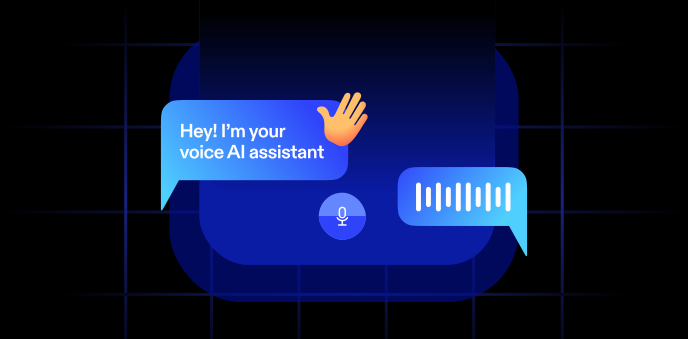
עוזר בינה מלאכותית קולי אחד.
המון דרכים להשתמש בו.
Speechify הוא שכבת בינה מלאכותית קולית על כל מכשיר שלך
טקסט לדיבור בינה מלאכותית שמקריאה לך
קולות טבעיים
האזן בקולות שמרגישים אמיתיים

הדגשת טקסט
עקוב אחרי הטקסט בזמן ההאזנה

שליטה במהירות
האזן בקצב שלך

סרוק & האזן
צלם תמונה והאזן

האזן להכל
ספרים, PDFים, מסמכים ועוד

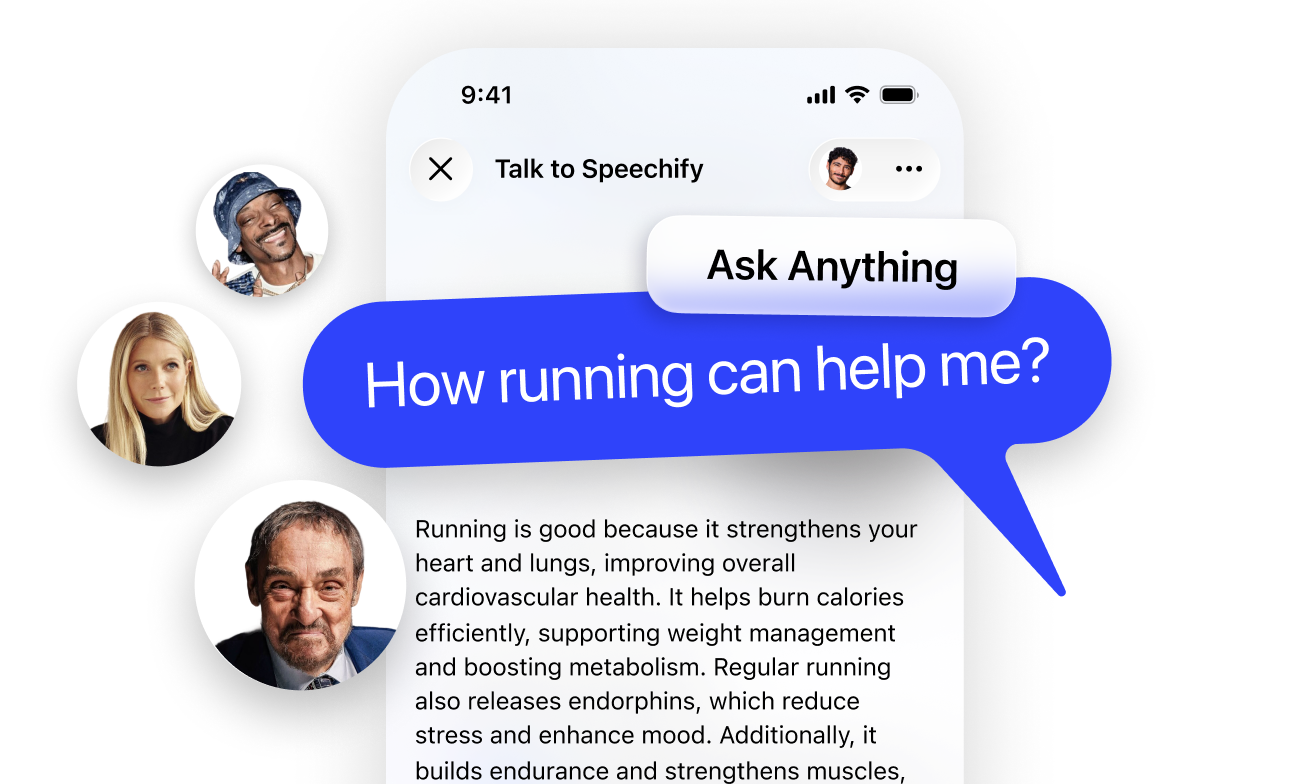
שאל כל דבר וקבל תשובות
קבל תקצירים והבנה מהירה עם Voice AI Assistant
בלי ידיים ומהיר
הדרך הטובה ביותר לדבר עם בינה מלאכותית

מבין הקשר
מגיב לפי מה שאתה מאזין לו

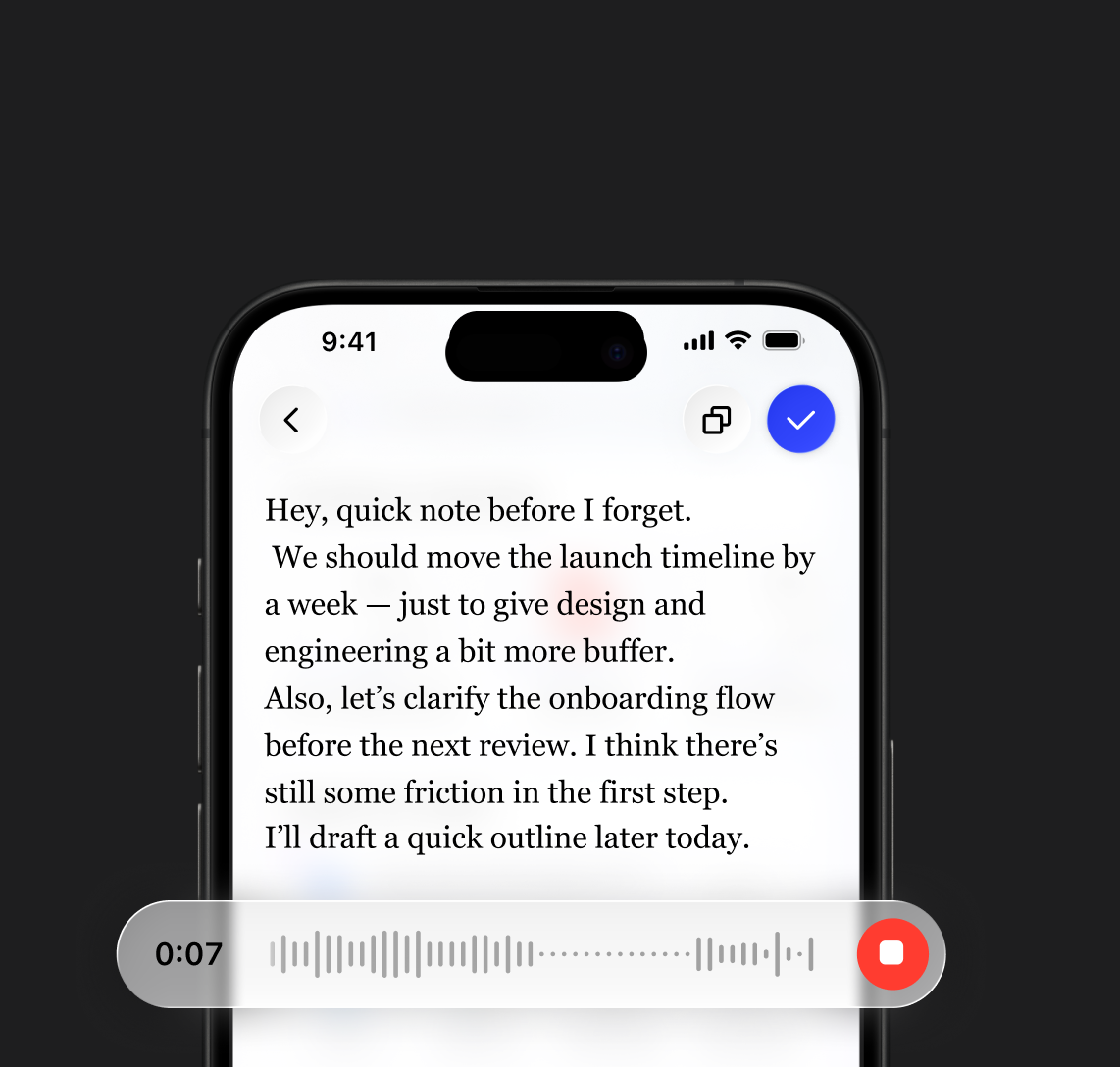
כתוב בקול שלך
הכתב טקסט בכל אפליקציה — עד פי 5 מהר יותר מהקלדה
מקלדת
40 מילים בדקה
תמלול קולי
160 מילים בדקה
צרו פודקאסט בלחיצה אחת
התחל ממסמך או תיאור קצר כדי לייצר פודקאסט
כוון סגנון
קבע אנרגיה, עומק ועוד

קל ליצור
מרעיון לפודקאסט, במהירות

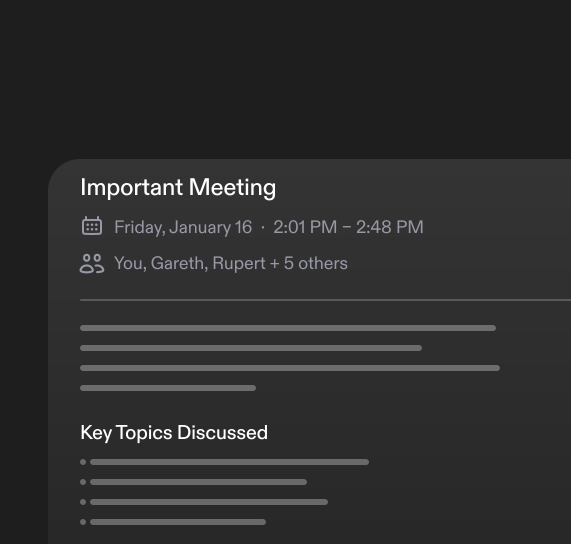
סיכום פגישות אוטומטי בינה מלאכותית
עוזר קול בינה מלאכותית לשיחות, פגישות ושיח
שאל על הפגישה
קבל תשובות מהשיחה שלך

תקצירי פגישה
נקודות עיקריות, אוטומטית
סביבת עבודה קולית למסמכים
כל מה שמצופה מסביבת עבודה — סביב הקול
מסמכים בקול
מהערת בזק למסמך מלא
שאל על המסמכים שלך
קבל תשובות מהקבצים שלך

 פרס העיצוב של אפל 2025
"Speechify היא יותר מאפליקציה נהדרת; זהו כלי קריטי שמסייע לאנשים בחיים"
התחילו עם טקסט לדיבור ב-Speechify
קראו, כתבו, האזינו וקבלו תשובות — הכל עם עוזר קול בינה מלאכותית
עוד דרכים שבהן
Voice AI Assistant עוזר


מתאים לכולם



המשתמשים שלנו אוהבים אותנו
מעל מיליון אנשים דירגו את Speechify ב-5 כוכבים

סר ריצ'רד ברנסון, יזםSpeechify פשוט מבריק. בתור דיסלקטי, זה היה עושה לי הבדל ענק בילדות. שמח שיש לי את זה היום.

גווינת' פאלטרו, שחקנית ואשת עסקיםSpeechify מקל ללמוד בקצב פי 2 ואפילו פי 3 מקריאה רגילה.
.png?quality=95&width=2800)
עלי עבדאל, מומחה הפרודוקטיביות הכי נעקב בעולם.אם יש משהו שעליו אלחם — זה שהאזנה במהירות זה הפתרון הכי טוב. Speechify שינה לי את החיים.
עדיין לא בטוחים ש-Speechify בשבילכם?
שאלו את ChatGPT, Claude או Perplexity מה דעתם. תנו לבינה מלאכותית לעזור לכם להחליט.
 שאלו את ChatGPT
 שאלו את Claude
 שאלו את Perplexity
.png?quality=95&width=2800)


התחילו עם Speechify
טקסט לדיבור
קראו, כתבו, האזינו וקבלו תשובות — הכל עם עוזר קול בינה מלאכותית

שאלות נפוצות
Speechify היא עוזרת פרודוקטיביות מבוססת קול ובינה מלאכותית Voice AI Productivity Assistant שמאפשרת למשתמשים לחקור נושאים ולקבל תשובות בשיחות קוליות, להאזין באמצעות טקסט לדיבור, הקלדה קולית, לרשום הערות בעזרת בינה מלאכותית וליצור פודקאסטים עם בינה מלאכותית – הכול מפלטפורמה אחת, באמצעות פקודות קוליות ושיחה טבעית.
Speechify היא עוזרת פרודוקטיביות קולית מבוססת בינה מלאכותית, המשלבת שיחות קוליות, מחקר, מענה על שאלות, טקסט לדיבור, הקלדה קולית, רישום הערות בעזרת בינה מלאכותית ויצירת פודקאסטים עם בינה מלאכותית בכל הפלטפורמות, בעוד ש-ChatGPT, Gemini, Grok ו-Perplexity הם בעיקר בוטי צ'אט מבוססי טקסט.
Speechify היא עוזרת פרודוקטיביות קולית מבוססת בינה מלאכותית שתומכת בשיחות, מבינה תוכן ארוך, מקריאה מידע, מאפשרת הקלדה קולית וכתיבת הערות באמצעות בינה מלאכותית, ועוזרת למשתמשים לחקור, לכתוב וליצור פודקאסטים עם בינה מלאכותית – הכול בקול ובדיאלוג שיחתי, ולא רק במענה לפקודות פשוטות כמו Siri ו-Alexa.
כן. Speechify יכולה להחליף מספר עוזרי בינה מלאכותית בכך שהיא משמשת כעוזרת הקולית האולטימטיבית Voice AI Assistant להאזנה, הכתבה, רישום הערות עם AI, מחקר, סיכום ויצירת פודקאסטים עם בינה מלאכותית – הכול דרך שיחה טבעית.
טקסט לדיבור, שמכונה גם TTS, הקראה בקול רם או סינתוז דיבור, הוא מונח המתאר שימוש ב-קולות בינה מלאכותית כדי להפוך כל טקסט לדיבור.
קול בינה מלאכותית מתייחס לדיבור מסונתז או שנוצר על ידי מערכות בינה מלאכותית, המאפשרות למכונות לתקשר בדיבור הדומה לקול אנושי.
אפשר לנסות את Speechify טקסט לדיבור בחינם דרך אפליקציית iOS או אפליקציית אנדרואיד, האפליקציה לאינטרנט web app במחשב Windows או Mac, או באמצעות תוספי דפדפן עבור Chrome ו-Microsoft Edge.
Speechify AI reader מתאימה לכולם – מבוגרים, תלמידים, סטודנטים, אנשי מקצוע וכל מי שמעדיף או מרוויח מהאזנה לתוכן כתוב בהקראה.
כן. קורא הטקסט לדיבור של Speechify מציע את קריינות הקול האנושית הטבעית ביותר בשוק. קולות הבינה המלאכותית כיום כמעט בלתי ניתנים להבחנה מקולות אנושיים וזמינים בשפות רבות, כולל ספרדית, פורטוגזית, גרמנית, צרפתית ועוד.
שחזור קול מאפשר לך להעלות או להקליט כמה שניות של כל דובר – באישור הדובר – וליצור העתק דיגיטלי של הקול. כך תוכל להאזין לכל מייל, PDF או אתר באמצעות קול משוחזר חדש.
כן, אנא צור חשבון כדי להתחיל לעבוד עם API הטקסט לדיבור מבית Speechify. תוכל גם לעיין ב-תיעוד המקיף שלנו. זהו אותו API שמניע כיום את כל המוצרים שלנו ומספק את איכות הקול הגבוהה ביותר למיליוני משתמשים. ה-API כולל שחזור קול מיידי, תמיכה בשפות, סטרימינג, SSML ובקרה רגשית, סימוני דיבור ועוד הרבה יותר.
כן! אם ברצונך לרכוש מסלולי טקסט לדיבור בכמויות, אנא פנה לצוות המכירות שלנו עבור בתי ספר או צוותים. אנו עובדים עם מחוזות חינוך וממשלות בכל העולם כדי להעניק לתלמידים גישה ל-Speechify בהיקפים גדולים. Speechify מסייעת להנגיש את החינוך ולשפר את הישגי התלמידים.
Speechify מציעה מעל 1,000 קולות טקסט לדיבור טבעיים text to speech ביותר מ-60 שפות, כך שתוכל להאזין ל-מאמרים, קבצי PDF ו-מסמכים בקול ובמבטא המועדפים עליך.
אנשים משתמשים ב-Speechify לקריאה של מסמכים, למידה, האזנה למאמרים, הגהת טקסטים, כתיבה ושיפור נגישות. הכלי פופולרי בקרב סטודנטים, אנשי מקצוע וכל מי שרוצה לצרוך מידע גם בדרכים.
כן, משתמשי Speechify Premium יכולים להאזין גם אופליין באמצעות הורדת קובצי האודיו המומרים שלהם, וכך ניתן לגשת לתוכן בכל עת, גם ללא חיבור לרשת.
Speechify עובדת בצורה חלקה במחשבים, טאבלטים וסמארטפונים — ניתן לגשת אליה דרך האפליקציה לאינטרנט, iOS ו-אפליקציות לאנדרואיד, או אפליקציית מק להאזנה גמישה בכל מקום.
כן, Speechify פועלת על פני iOS, אנדרואיד, כרום ו-שולחן עבודה, כך שאפשר לעבור בקלות בין מכשירים ולהמשיך להאזין מכל מקום.
Speechify תומכת בכ-60+ שפות שונות, כולל מבחר רחב של ניבים ואקצנטים מקומיים, כך שכל משתמש יכול להפוך טקסט לדיבור בסגנון ובמבטא שמתאימים לו.
כדי להעלות תוכן, פשוט בחר "חדש" באפליקציית ה-Web של Speechify, הקש על "העלאה" ב-iOS או באפליקציית אנדרואיד, או לחץ על "הוסף קבצים" ב-מק כדי לייבא את המסמכים שלך.
Speechify תומכת במגוון פורמטים של קבצים, כולל PDF, EPUB, DOCX, XLSX וטקסט (TXT), וגם בקישורים לאתרים, מסמכים סרוקים וטקסט מוקלד או מודבק – כך שתוכל להאזין כמעט לכל סוג של תוכן.
Speechify מציעה מגוון מבטאים טבעיים בתוך 60+ השפות הנתמכות, כולל מבטאי אנגלית פופולריים והגייה מקורית בספרדית, צרפתית, גרמנית, איטלקית ועוד.
כן, Speechify מציעה תקופת ניסיון חינמית למסלול הפרימיום שלה, כך שתוכל להתנסות בקולות מתקדמים, מהירות השמעה גבוהה יותר ותכונות נוספות כגון הכתבה – לפני מעבר לגרסה המלאה.
Speechify Voice Typing הוא כלי הכתבה קולית עם בינה מלאכותית שהופך את הדיבור שלך לטקסט מסודר ונקי, עם תיקון אוטומטי של דקדוק והסרת מילות מילוי.
כן, ב-Speechify יש אפשרות מובנית של הכתבה שמאפשרת לכתוב ללא ידיים בכל מקום שבו ניתן להקליד, באמצעות המרת דיבור לטקסט וטכנולוגיית זיהוי דיבור.
הקלדה קולית משמשת לכתיבת אימיילים, רישום הערות, טיוטת מסמכים, ריבוי משימות, שיפור נגישות והאצת משימות כתיבה יומיומיות.
כן, ב-Speechify יש עוזרת קולית מבוססת בינה מלאכותית שיכולה לענות על שאלות, לסכם דפים, להסביר תוכן ולעזור לך לעבוד מהר יותר.
עוזרת הקול של Speechify בינה מלאכותית היא כלי אינטראקטיבי שמאפשר לך לדבר עם כל עמוד אינטרנט ולקבל מייד סיכומים, הסברים ונקודות עיקריות, ובנוסף תומכת גם ב-טקסט לדיבור ו-הקלדה קולית.
אפשרות ההכתבה של Speechify מסייעת ל-סטודנטים לסיים משימות במהירות, להפחית עייפות מהקלדה ולהפוך רעיונות מדוברים לטקסטים מאורגנים באמצעות המרה מדיבור לטקסט.
לא, אין צורך לדבר בצורה מושלמת עם Voice Typing של Speechify, כי אפשרות ההכתבה של הבינה המלאכותית נבנתה להבנת דיבור טבעי ומתקנת באופן אוטומטי דקדוק, פיסוק ומילות מילוי.
כן, Speechify מציעה הכתבה מבוססת בינה מלאכותית ודיבור לטקסט חינמיים, מהירים ומדויקים, באמצעות Voice Typing שמאפשרת לך להכתיב במקום להקליד.
כן, פיצ'ר ההכתבה עם בינה מלאכותית שנקרא Voice Typing זמין בתוכנית החינמית של Speechify.
כן, Speechify יכולה לסרוק טקסט באמצעות OCR (זיהוי תווים אופטי), המאפשר לה להקריא ולהמיר טקסטים מספרים, מסמכים ותמונות לאודיו.