

 Anugerah Reka Bentuk Apple 2025
 Ekstensi Chrome Terbaik Tahun Ini
Teks ke Ucapan Anda, di Setiap Peranti
Muat naik apa-apa PDF ke web app Speechify dan biar Speechify membacakannya untuk anda dengan teks ke ucapan semula jadi, meringkaskannya, atau mencipta podcast
Speechify Ekstensi Chrome membacakan apa saja dalam pelayar anda dengan teks ke ucapan, menaip untuk anda semasa anda bercakap, dan menjawab soalan tentang apa yang anda baca
 Tambah ke Chrome
 4.6
4.6Aplikasi Speechify untuk iOS membantu anda belajar, membaca, membentangkan, bercakap, menulis, mendikte, berhibur, memberi syarahan, membuat kuiz, melayari internet, meringkaskan, mencatat nota serta mencipta podcast untuk anda, semuanya dengan suara dan teks ke ucapan

Cakap saja tanpa menaip — Speechify mendiktekan kata-kata anda dan membacakan apa saja untuk anda, dalam semua aplikasi di Windows
 Muat turun untuk Windows
Tak perlu menaip, hanya bercakap – Speechify di Mac menukar suara anda kepada teks profesional di Slack, Outlook, Cursor & semua aplikasi, sambil turut membacakan apa saja pada skrin anda
 Muat turun untuk macOS
Tukar apa-apa teks ke ucapan, cipta podcast daripada mana-mana dokumen atau penerangan, dan tanya Pembantu AI Suara Speechify pada bila-bila masa daripada aplikasi Android

Pilih daripada 1,000+ suara AI dan dengar pada kelajuan sehingga 4.5x apabila Speechify menukar teks ke ucapan dalam pelayar Edge anda serta menjawab soalan seperti pembantu PhD peribadi anda
 Tambah ke Edge
Satu Pembantu AI Suara.
Pelbagai Cara untuk Digunakan.
Speechify ialah lapisan AI suara anda merentas semua peranti
AI Teks ke Ucapan yang Membacakan untuk Anda
Tukar PDF, dokumen dan banyak lagi kepada suara AI yang semula jadi dan penuh emosi
Suara yang Kedengaran Semula Jadi
Dengar dengan suara yang terasa seperti manusia

Serlahan Teks
Ikuti teks semasa anda mendengar

Kawalan Kelajuan
Dengar mengikut rentak anda

Imbas & Dengar
Ambil gambar dan dengar ia dibacakan

Dengar Apa Saja
Buku, PDF, dokumen dan banyak lagi

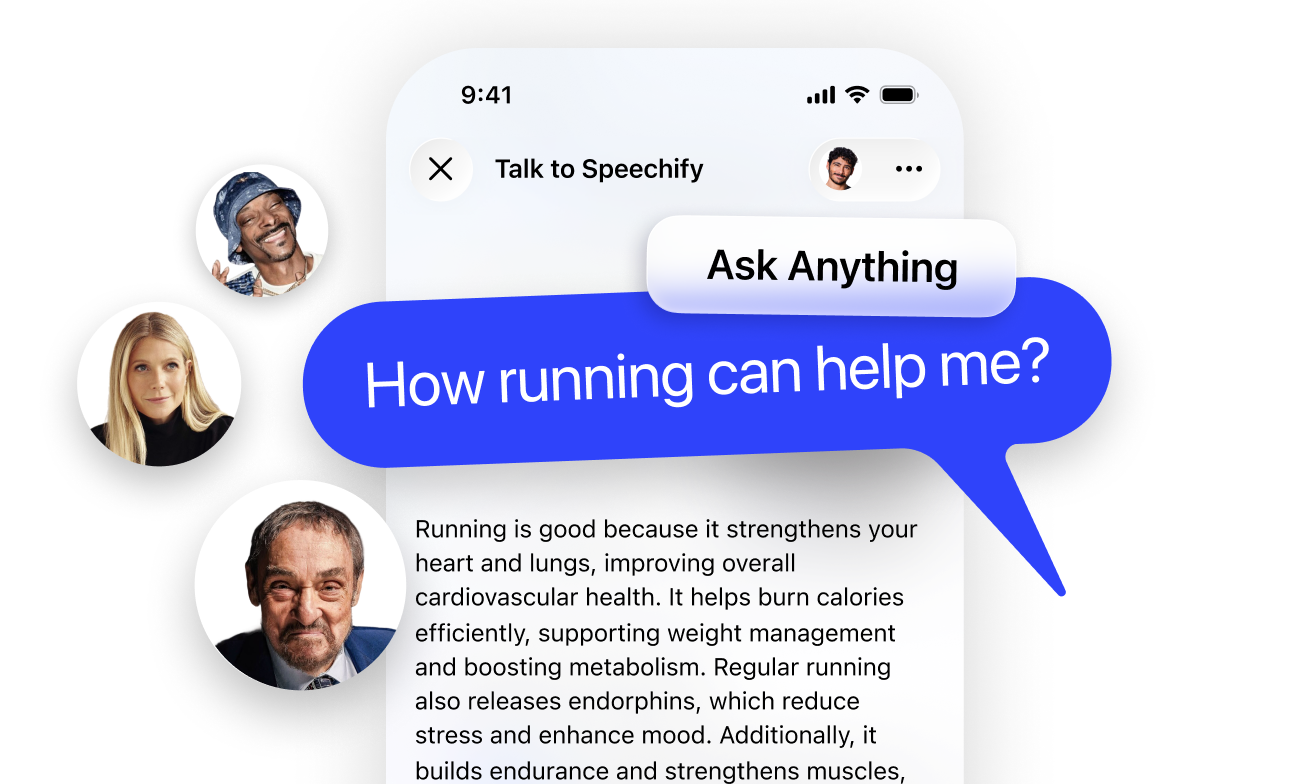
Tanya Apa Saja & Dapatkan Jawapan
Dapatkan ringkasan dan fahami isi dengan lebih pantas bersama Pembantu AI Suara
Bebas Tangan & Pantas
Cara terbaik untuk bercakap dengan AI

Faham Konteks
Jawapan berdasarkan apa yang anda dengar

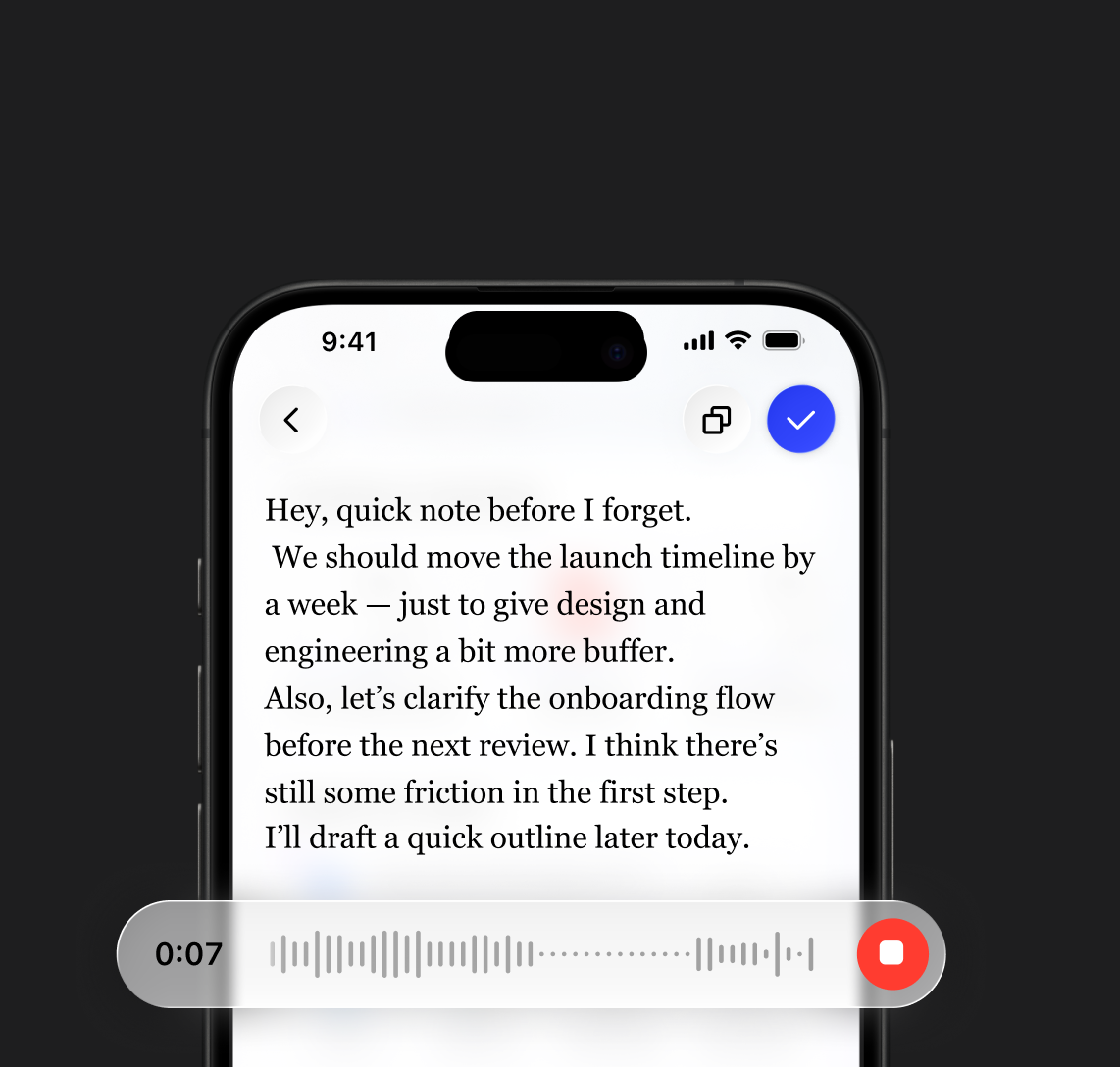
Tulis dengan Suara Anda
Dikte teks dalam mana-mana aplikasi — sehingga 5× lebih pantas daripada menaip
Papan Kekunci
40 Perkataan Seminit
Dikte Suara
160 Perkataan Seminit
Cipta Podcast dalam Satu Klik
Mulakan dengan dokumen atau penerangan ringkas untuk mencipta podcast
Laras Gaya
Tentukan suasana, kedalaman dan banyak lagi

Mudah Dicipta
Dari idea ke podcast dengan pantas

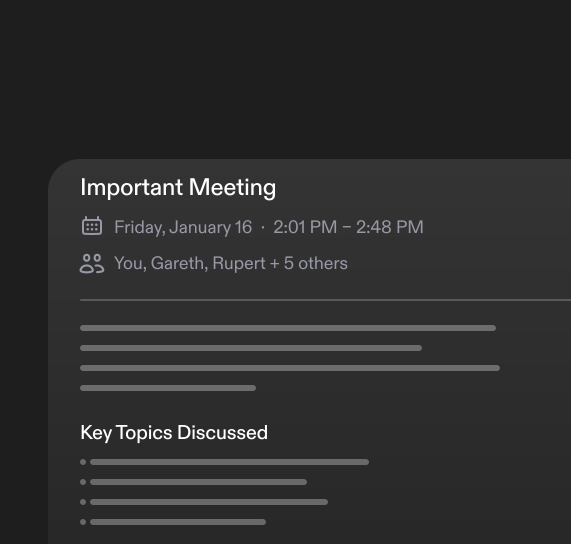
Pencatat Nota Mesyuarat AI
Pembantu AI Suara anda untuk mesyuarat, panggilan dan perbualan
Tanya tentang Mesyuarat
Dapatkan jawapan daripada panggilan anda

Ringkasan Mesyuarat
Perkara penting, secara automatik
Ruang Kerja Berasaskan Suara untuk Dokumen
Segala yang anda harapkan daripada ruang kerja — dibina berteraskan suara
Dokumen Dihasilkan dengan Suara
Daripada nota ringkas ke dokumen penuh
Tanya Seluruh Dokumen Anda
Dapatkan jawapan daripada fail anda

 Anugerah Reka Bentuk Apple 2025
“Speechify lebih daripada sekadar aplikasi hebat; ia ialah alat penting yang membantu orang menikmati hidup”
Mulakan dengan Teks ke Ucapan Speechify
Baca, tulis, dengar dan dapatkan jawapan — semuanya dengan AI Suara
Lebih Banyak Cara
Pembantu AI Suara Speechify Membantu


Speechify menukarkan bahan bacaan kepada kuiz supaya anda boleh menguji pengetahuan sebelum peperiksaan atau mesyuarat


Dicipta untuk Semua

Selesaikan dokumen dan e-mel dengan mendengarnya, mendiktekan jawapan dan mendapatkan jawapan pantas apabila anda perlukan

Belajar lebih cepat dengan ringkasan, podcast dan nota suara — untuk ulang kaji atau persediaan peperiksaan
Nikmati perbualan dengan Speechify, dengar kandungan kegemaran dengan suara selebriti dan cipta podcast untuk apa-apa topik

Tukar idea, artikel atau pautan kepada podcast, tulis dengan suara dan terokai kandungan dalam format baharu
Baca dengan lebih selesa dengan mendengar teks, melaraskan suara dan kelajuan, serta kekal fokus tanpa tekanan
PENGGUNA KAMI SUKAKAN SPEECHIFY
Lebih 1J pengguna memberi Speechify 5 bintang

Sir Richard Branson, Tokoh PerniagaanSpeechify memang hebat. Membesar dengan disleksia, ini pasti membawa perubahan besar. Saya sangat gembira ia wujud hari ini.

Gwyneth Paltrow, Pelakon dan UsahawanSpeechify memudahkan pembelajaran pada kelajuan 2x atau 3x lebih pantas berbanding membaca secara visual.
.png?quality=95&width=2800)
Ali Abdaal, Pakar Produktiviti Paling Diikuti di Dunia.Jika ada satu perkara yang saya sokong sepenuhnya, itulah mendengar pada kelajuan tinggi. Speechify benar-benar mengubah cara saya bekerja.
Masih tak pasti sama ada Speechify sesuai untuk anda?
Tanya ChatGPT, Claude atau Perplexity apa pendapat mereka. Biar AI kegemaran anda merumuskannya untuk membantu anda membuat keputusan.
 Tanya ChatGPT
 Tanya Claude
 Tanya Perplexity
.png?quality=95&width=2800)


Mulakan dengan
Teks ke Ucapan Speechify
Baca, tulis, dengar & dapatkan jawapan — semuanya dengan AI Suara

Soalan Lazim
Speechify ialah Pembantu Produktiviti Voice AI serba boleh yang membolehkan pengguna membuat penyelidikan dan mendapatkan jawapan melalui perbualan suara, membaca dengan teks ke pertuturan, menaip dengan suara, mengambil nota AI dan mencipta podcast AI dalam satu platform melalui arahan suara dan dialog semula jadi.
Speechify ialah Pembantu Produktiviti Voice AI yang menggabungkan perbualan suara, penyelidikan, jawapan kepada soalan, teks ke pertuturan, menaip dengan suara, nota AI dan penciptaan podcast AI merentas aplikasi, manakala ChatGPT, Gemini, Grok dan Perplexity pula kebanyakannya ialah alat sembang berasaskan teks.
Speechify ialah Pembantu Produktiviti Voice AI yang menyokong perbualan, memahami kandungan panjang, membacakan maklumat, membolehkan menaip dengan suara dan nota AI, serta membantu pengguna membuat penyelidikan, menulis dan mencipta podcast AI semuanya dengan suara, tidak seperti Siri dan Alexa yang sekadar bertindak balas kepada arahan.
Ya. Speechify boleh menggantikan pelbagai Pembantu AI dengan bertindak sebagai Pembantu Voice AI terbaik untuk mendengar, mendikte, mengambil nota AI, membuat penyelidikan, meringkaskan dan mencipta podcast AI melalui perbualan semula jadi.
Suara AI merujuk kepada pertuturan yang disintesis atau dijana oleh sistem kecerdasan buatan, membolehkan mesin berkomunikasi dengan suara yang kedengaran seperti manusia.
Anda boleh cuba Speechify teks ke pertuturan secara percuma melalui aplikasi mudah alih iOS atau Android, aplikasi web pada Windows atau Mac, atau sambungan untuk Chrome dan Microsoft Edge.
Pembaca AI Speechify sesuai untuk semua orang, termasuk warga emas, pelajar, profesional dan sesiapa sahaja yang mendapat manfaat daripada mendengar kandungan bertulis dibacakan.
Peniruan suara membolehkan anda memuat naik atau merakam beberapa saat suara mana-mana individu, dengan kebenaran individu tersebut, lalu menjana klon suara itu. Ini membolehkan anda mendengar mana-mana e-mel, PDF atau laman web dalam suara klon baharu.
Ya, sila buat akaun untuk bermula dengan API Teks ke Pertuturan Speechify. Anda juga boleh menyemak dokumentasi kami yang lengkap. Ini ialah API yang sama yang kini menggerakkan semua produk kami, menyediakan suara pertuturan AI berkualiti tinggi di pasaran kepada puluhan juta pengguna. API ini termasuk peniruan suara serta-merta, sokongan bahasa, penstriman, SSML & kawalan emosi, penanda ucapan, dan banyak lagi.
Ya! Jika anda ingin membeli pelan teks ke pertuturan secara pukal, sila hubungi pasukan jualan kami untuk sekolah atau pasukan. Kami bekerjasama dengan daerah sekolah dan kerajaan di seluruh dunia untuk menyediakan pelajar dengan akses Speechify secara meluas. Speechify membantu menjadikan pendidikan lebih mudah diakses dan meningkatkan hasil pembelajaran pelajar.
Speechify menawarkan lebih 1,000 suara teks ke pertuturan yang semula jadi dalam lebih 60 bahasa, jadi anda boleh mendengar artikel, PDF dan dokumen dalam suara serta aksen pilihan anda.
Orang menggunakan Speechify untuk membaca dokumen, belajar, mendengar artikel, membuat pruf baca, menulis dan menambah baik kebolehcapaian. Ia popular dalam kalangan pelajar, profesional dan sesiapa sahaja yang ingin menyerap maklumat ketika bergerak.
Ya, pengguna Speechify Premium boleh mendengar secara luar talian dengan memuat turun audio yang telah ditukar, memudahkan akses kepada kandungan pada bila-bila masa walaupun tanpa sambungan internet.
Speechify berfungsi dengan lancar pada komputer, tablet dan telefon pintar—anda boleh mengaksesnya melalui aplikasi Web, iOS dan aplikasi Android, atau aplikasi Mac asli untuk pengalaman mendengar yang fleksibel di mana-mana sahaja.
Speechify menyokong sekitar 60+ bahasa berbeza, termasuk pelbagai aksen serantau dan variasi dialek, jadi pengguna boleh menukar teks kepada suara dalam gaya yang terasa lebih peribadi.
Untuk memuat naik kandungan, hanya pilih “Baru” pada Aplikasi Web Speechify, ketik “Muat Naik” pada iOS atau aplikasi Android, atau klik “Tambah Fail” pada aplikasi Mac untuk mengimport dokumen anda.
Speechify menyokong pelbagai jenis fail, termasuk PDF, EPUB, DOCX, XLSX dan TXT, serta pautan web, halaman yang diimbas dan teks yang ditaip atau ditampal, jadi anda boleh mendengar hampir apa-apa sahaja jenis kandungan.
Speechify menawarkan pelbagai aksen semula jadi merentas 60+ bahasa yang disokong, termasuk aksen Bahasa Inggeris yang popular dan sebutan asli untuk Sepanyol, Perancis, Jerman, Itali dan banyak lagi.
Ya, Speechify menawarkan percubaan percuma untuk pelan premium, membolehkan anda meneroka suara yang lebih canggih, main balik yang lebih laju dan ciri tambahan seperti dikte sebelum menaik taraf.
Voice Typing Speechify ialah alat dikte suara AI yang menukar pertuturan anda kepada teks yang kemas dan teratur dengan pembetulan tatabahasa automatik serta penyingkiran perkataan pengisi.
Ya, Speechify mempunyai ciri dikte terbina dalam yang membolehkan anda menulis tanpa menggunakan tangan di mana-mana sahaja anda boleh menaip melalui teknologi pertuturan ke teks dan pengecaman suara.
Menaip suara digunakan untuk menulis e-mel, mengambil nota, menyediakan dokumen, melakukan pelbagai tugas serentak, meningkatkan kebolehcapaian dan mempercepatkan tugasan menulis harian.
Ya, Speechify mempunyai pembantu Voice AI yang boleh menjawab soalan, meringkaskan halaman, menerangkan kandungan dan membantu anda bekerja dengan lebih pantas.
Speechify Voice AI assistant ialah alat interaktif yang membolehkan anda bercakap dengan mana-mana laman web dan mendapatkan ringkasan serta-merta, penjelasan dan isi penting sambil turut menyokong teks ke pertuturan serta menaip dengan suara.
Tidak, anda tidak perlu bercakap dengan sempurna dengan Voice Typing Speechify kerana ciri dikte AI direka untuk memahami pertuturan semula jadi melalui pengecaman suara dan secara automatik membetulkan tatabahasa, tanda baca dan perkataan pengisi.
Ya, Speechify menawarkan dikte AI dan pertuturan ke teks yang percuma, pantas dan tepat melalui ciri Voice Typing, membolehkan anda bercakap untuk menulis berbanding menaip.
Ya, ciri dikte AI Speechify yang dipanggil Voice Typing tersedia dalam pelan percuma Speechify.
Ya, Speechify boleh mengimbas teks menggunakan teknologi OCR (Optical Character Recognition), membolehkannya membaca dan menukar teks fizikal daripada buku, dokumen dan imej kepada audio.